

Comment recueillir en ligne candidatures et listes pour une élection
Avec le recueil des candidatures de Camelot, une organisation recueille en ligne candidatures, listes et parrainages pour un organe à élire, avant le vote. Il se crée en six étapes depuis le Studio. Les candidats entrent avec un lien personnel, sans créer de compte, et la Commission électorale valide et confirme la liste.
Le recueil des candidatures est disponible avec les licences qui l'incluent ou sur demande.
Chapitres de la vidéo
- 0:00Introduction et point de départ
- 0:11Étape 1, organe et accès
- 0:43Étape 2, parcours et phases
- 1:01Étape 3, la candidature
- 1:31Étape 4, parrainages
- 1:42Étape 5, Commission électorale
- 2:04Étape 6, récapitulatif et création
- 2:17Panneau de gestion, listes
- 2:30Invitations et publication
- 2:48Page publique et invitation des candidats
- 3:07Candidatures, confirmation et disponibilité
Pas à pas
- 1
Point de départ
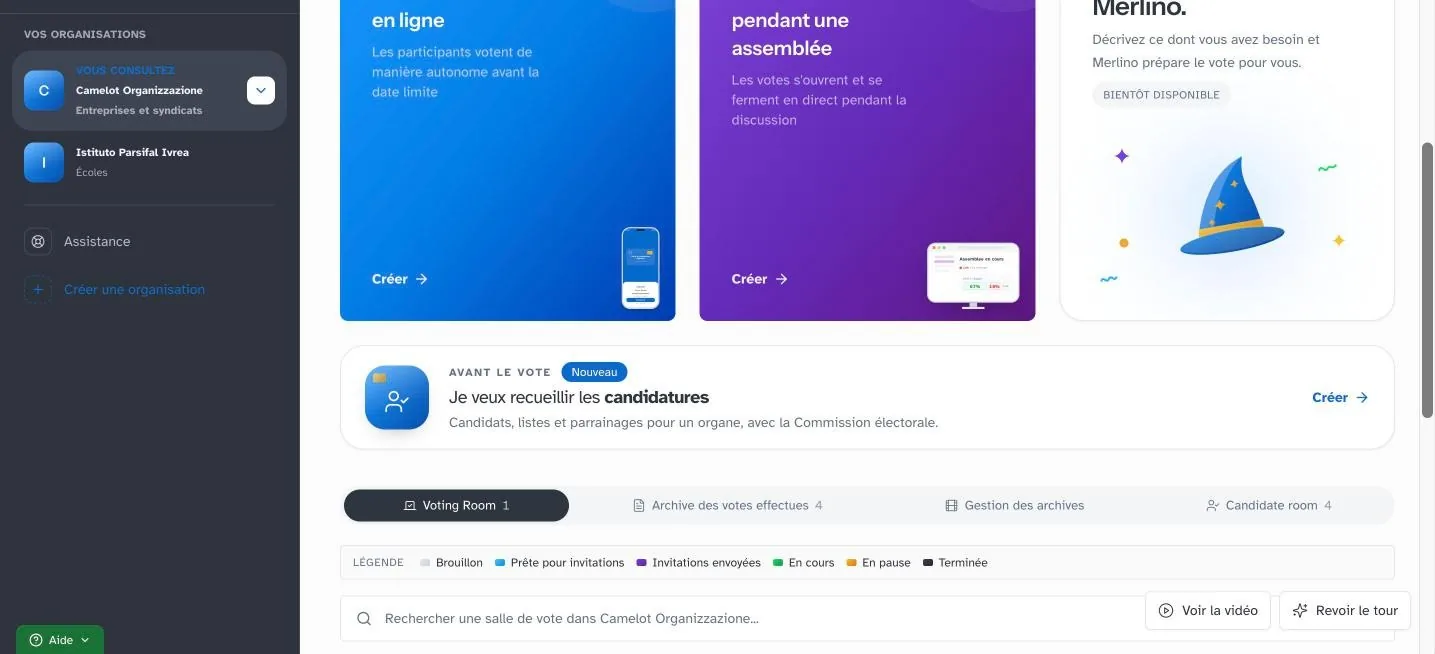
Depuis le tableau de bord de l'organisation, on ouvre la carte dédiée aux candidatures et on appuie sur Créer.
- 2
Organe et accès
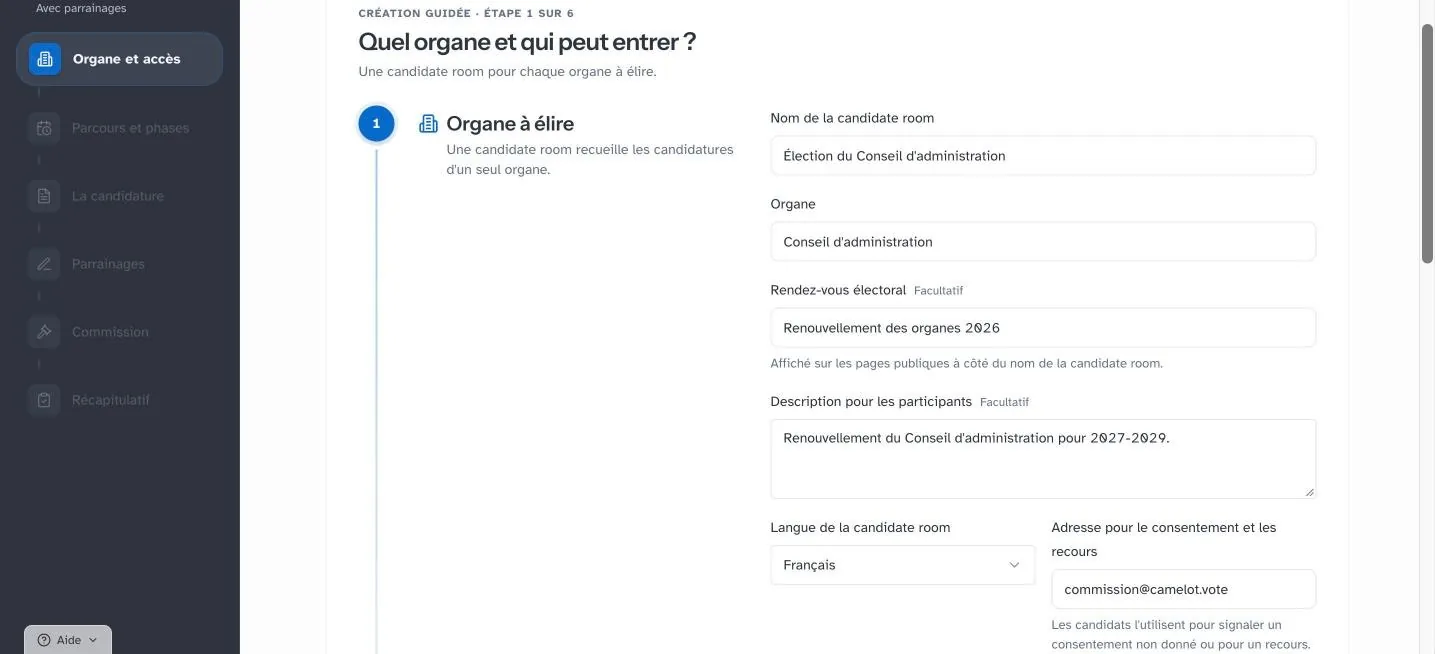
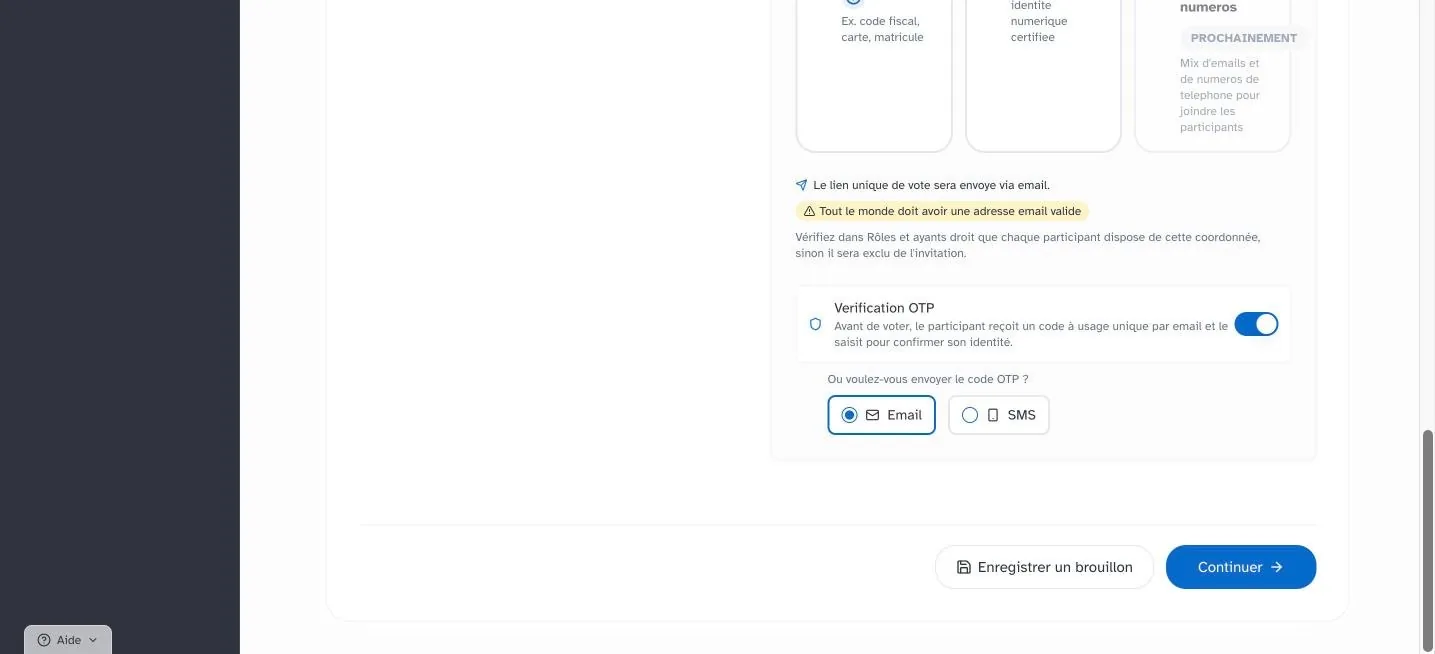
Nom de la candidate room, organe à élire, appel à candidatures et qui peut entrer. Chaque candidate room recueille les candidatures d'un seul organe. Le lien personnel arrive par e-mail, avec un code de confirmation si la vérification est activée.
- 3
Parcours et phases
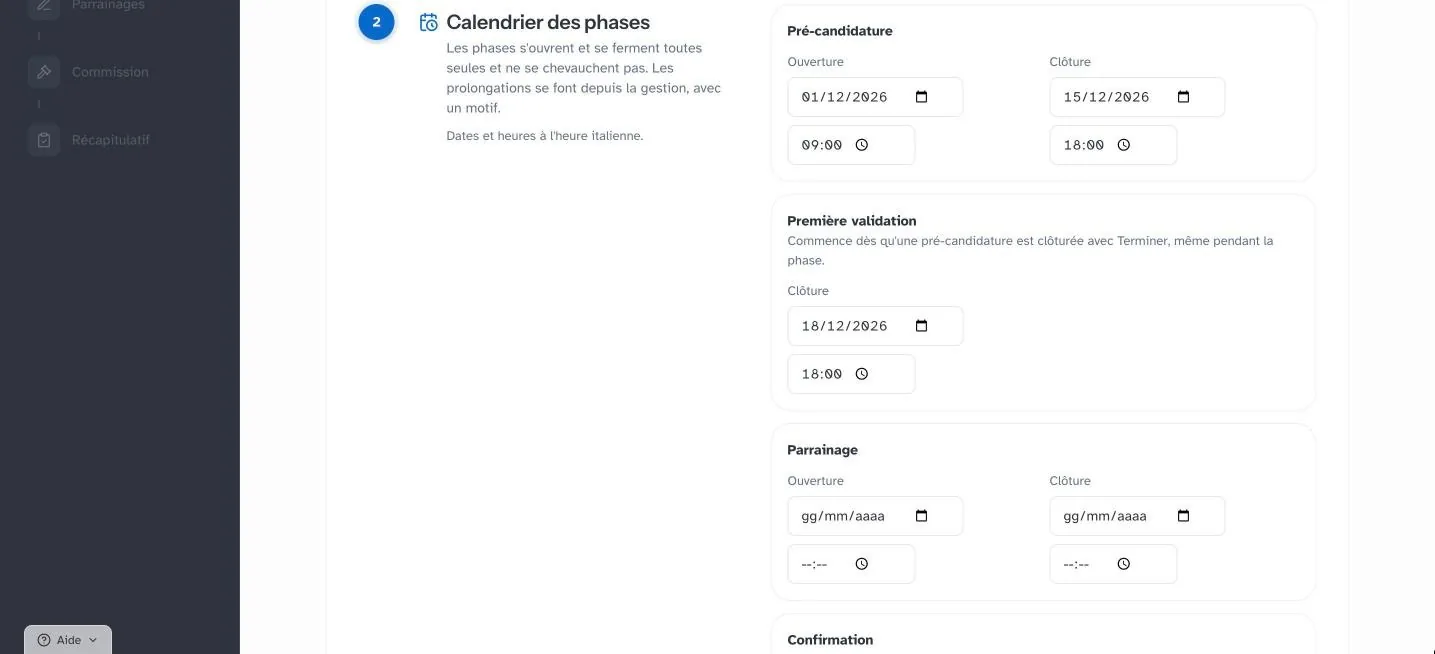
On choisit le parcours, avec ou sans parrainages, et on fixe la date et l'heure de chaque phase. Les phases s'ouvrent et se ferment toutes seules.
- 4
La candidature
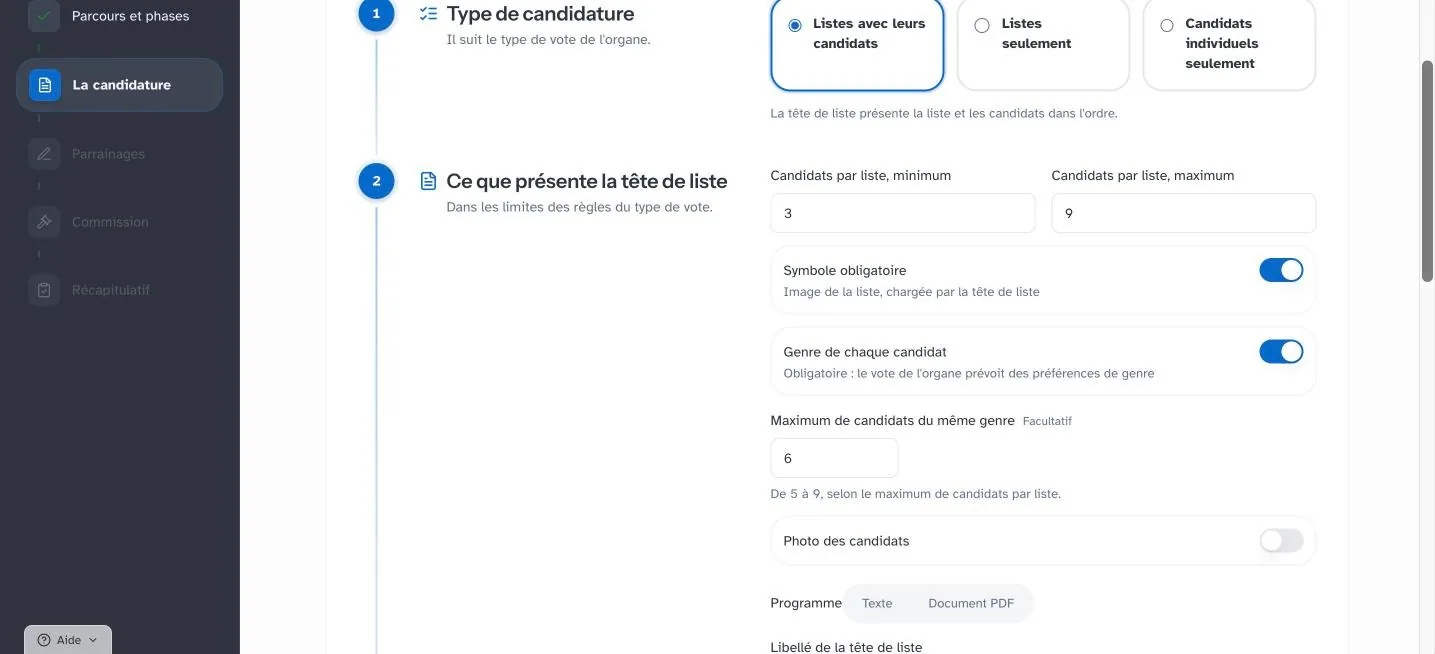
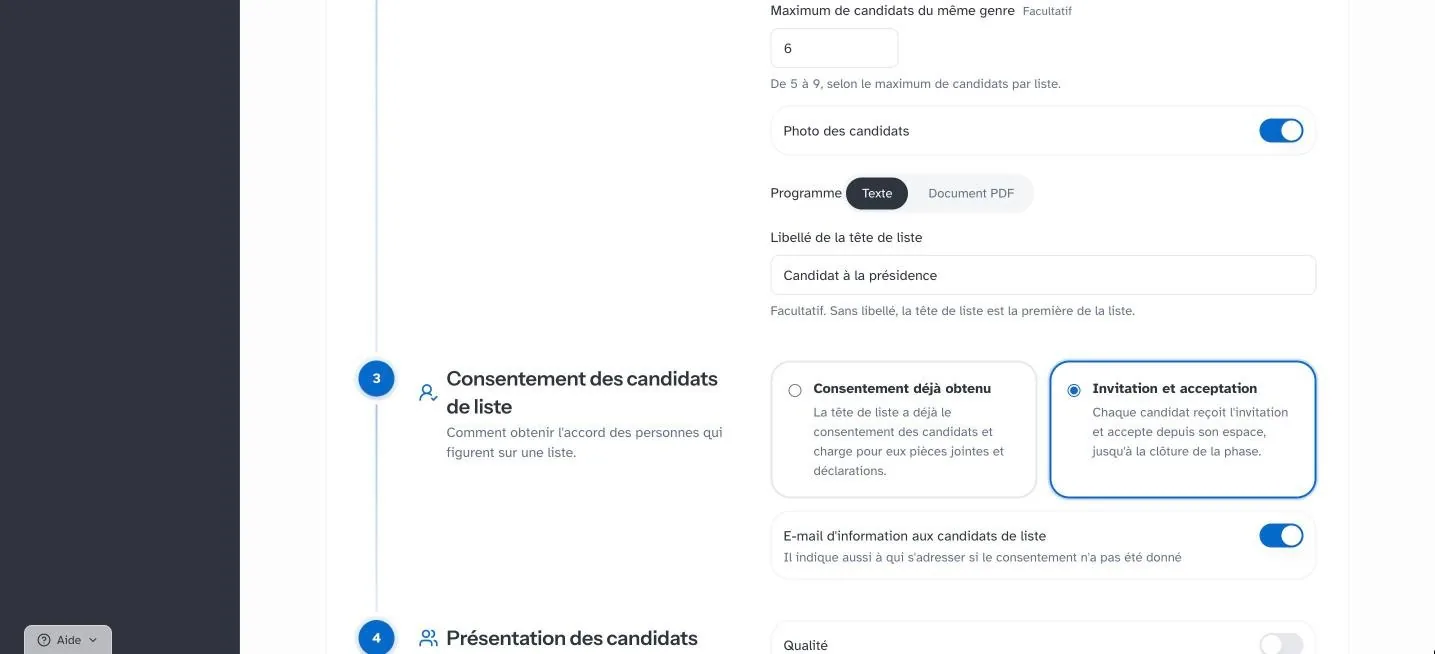
Listes avec candidats, listes seules ou candidats individuels seuls. Nombre minimum et maximum de candidats, quota de genre, symbole, photo, programme, qualité et courte présentation.
- 5
Parrainages
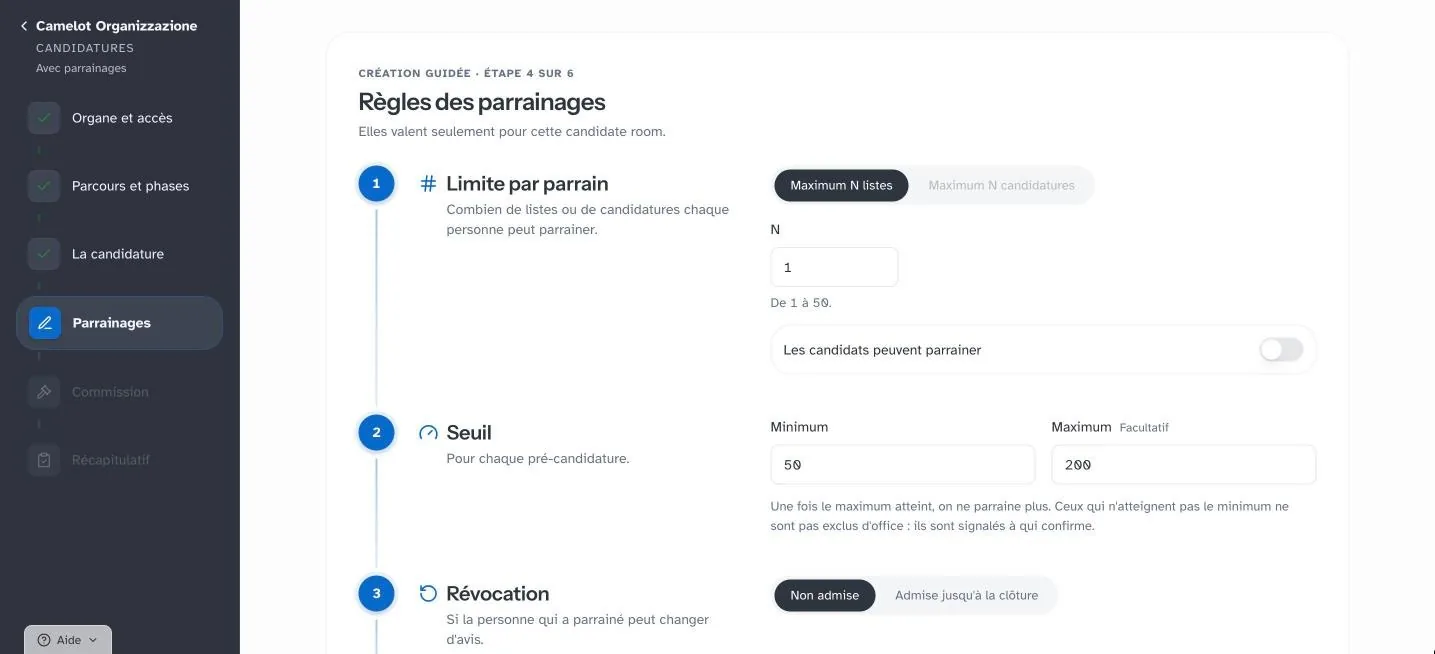
Combien de listes chaque personne peut soutenir, seuil minimum et maximum. Les noms des parrains restent confidentiels.
- 6
Commission électorale
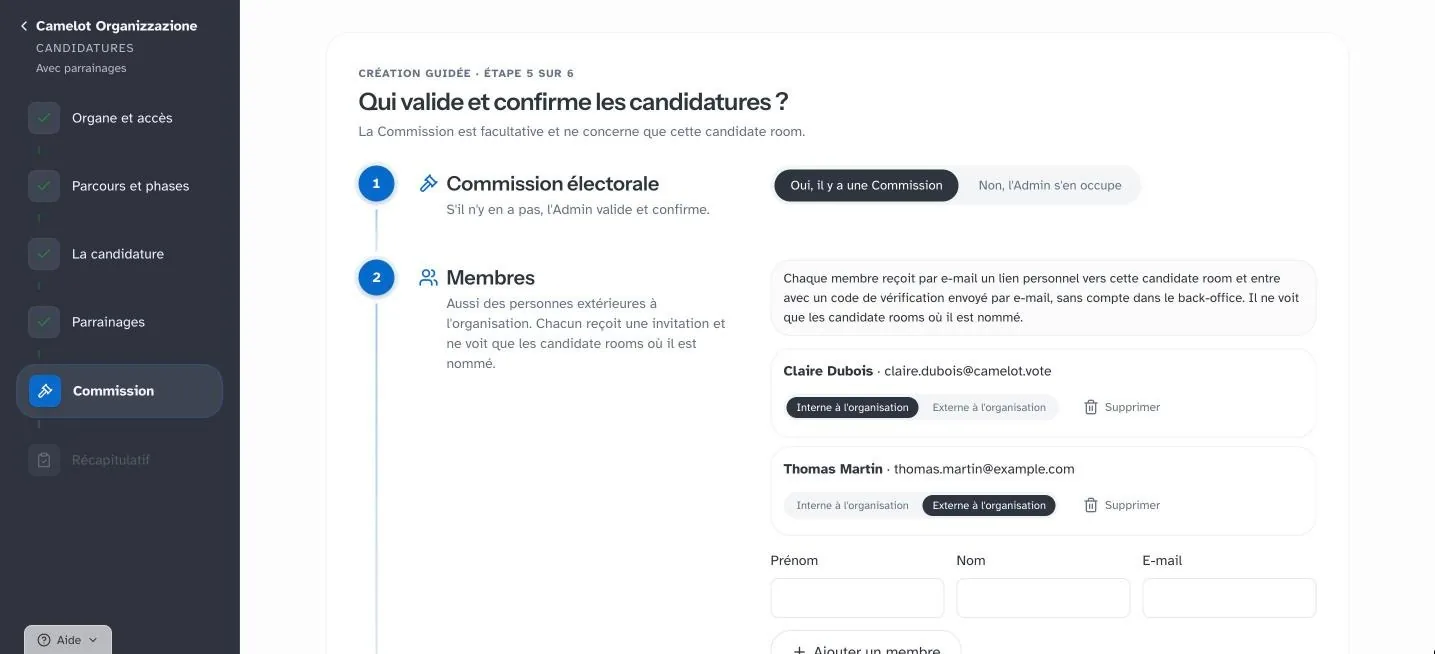
Facultative, y compris avec des membres extérieurs à l'organisation. Chaque membre entre avec un lien et un code reçus par e-mail, sans compte. La Commission valide les candidatures, confirme la liste et télécharge les procès-verbaux.
- 7
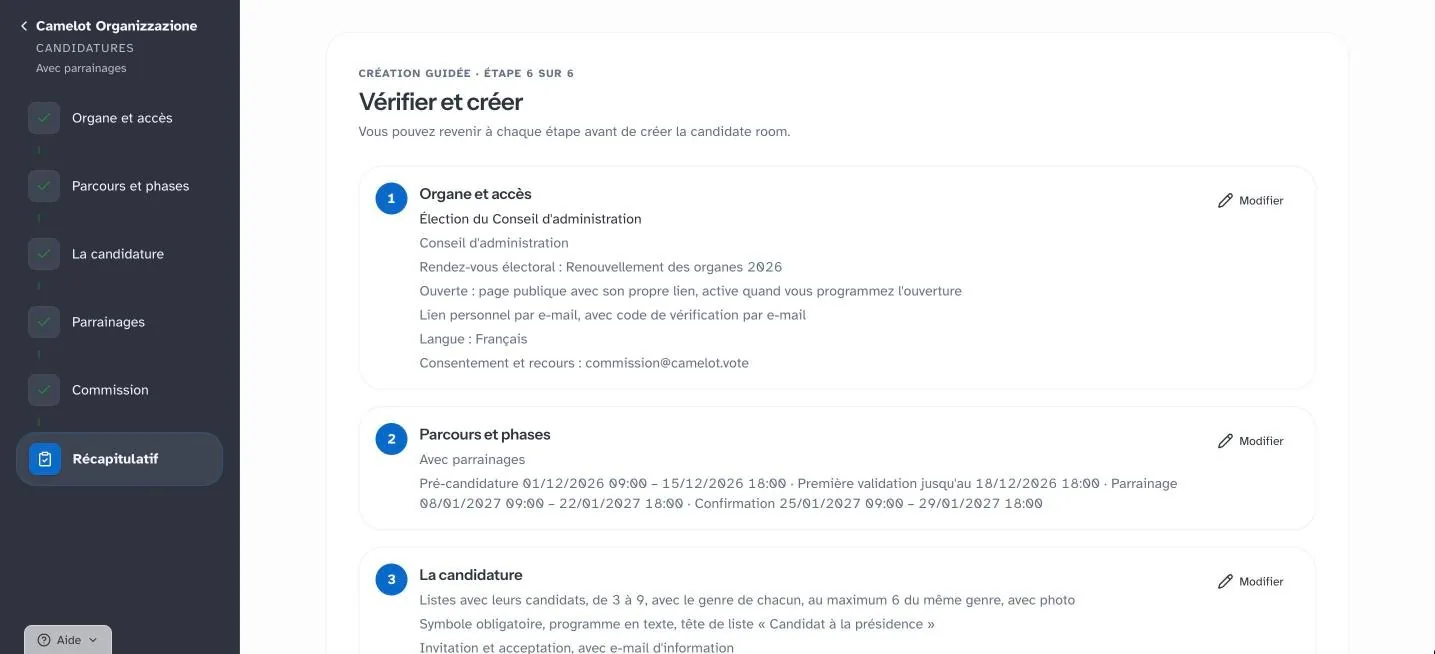
Récapitulatif et création
On décide quand le candidat voit le résultat et on crée la candidate room.
- 8
Listes
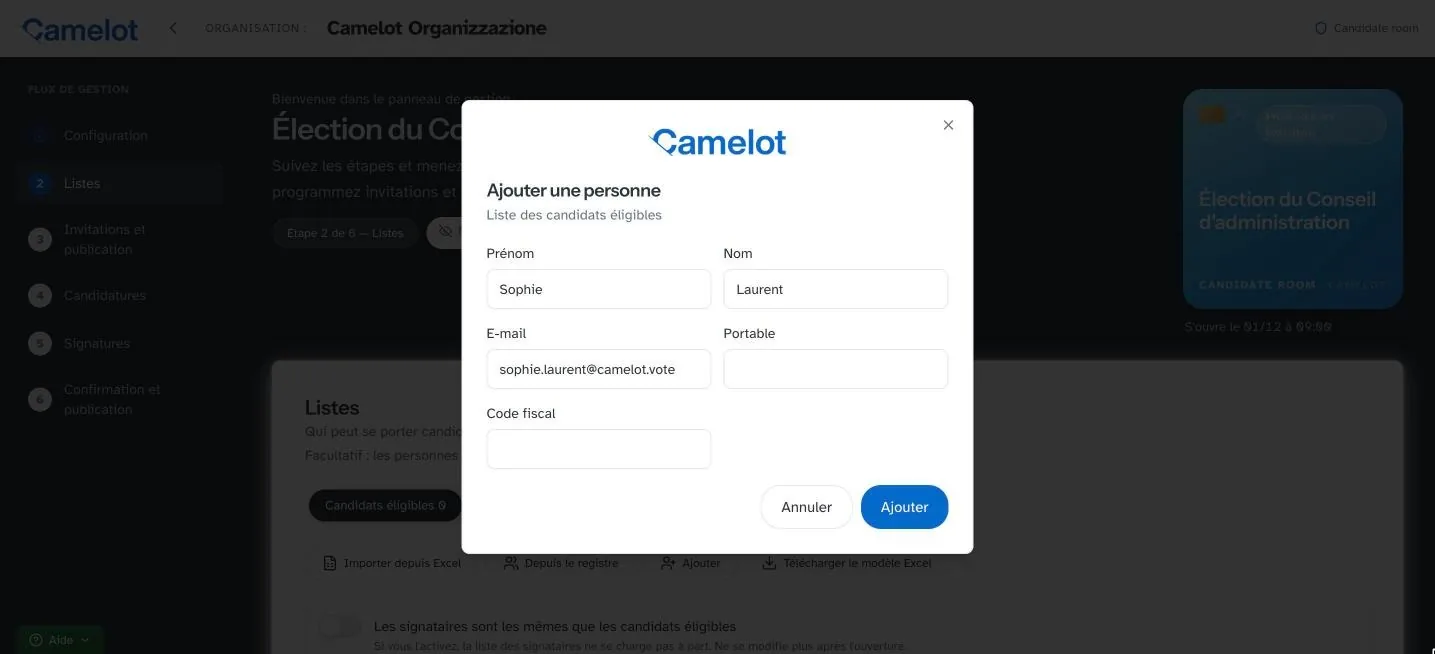
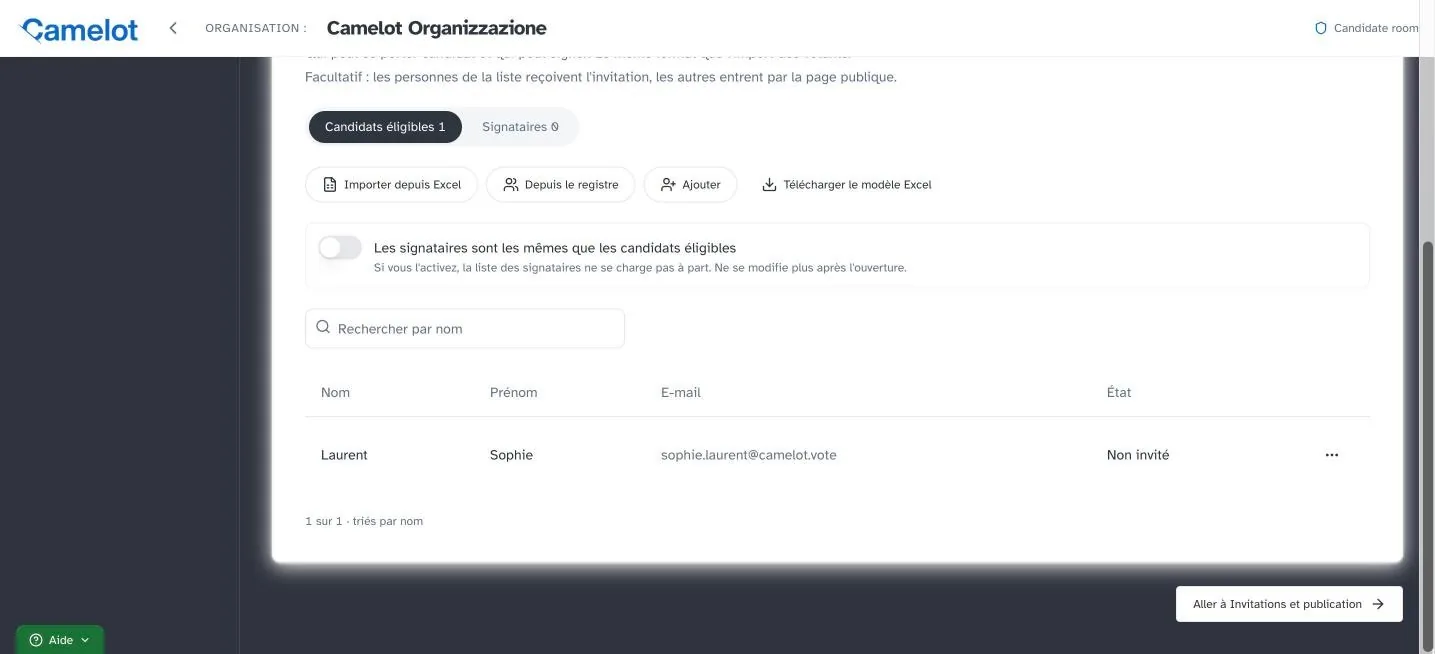
Qui peut se porter candidat et qui peut parrainer, depuis Excel, depuis le registre ou une personne à la fois.
- 9
Invitations et publication
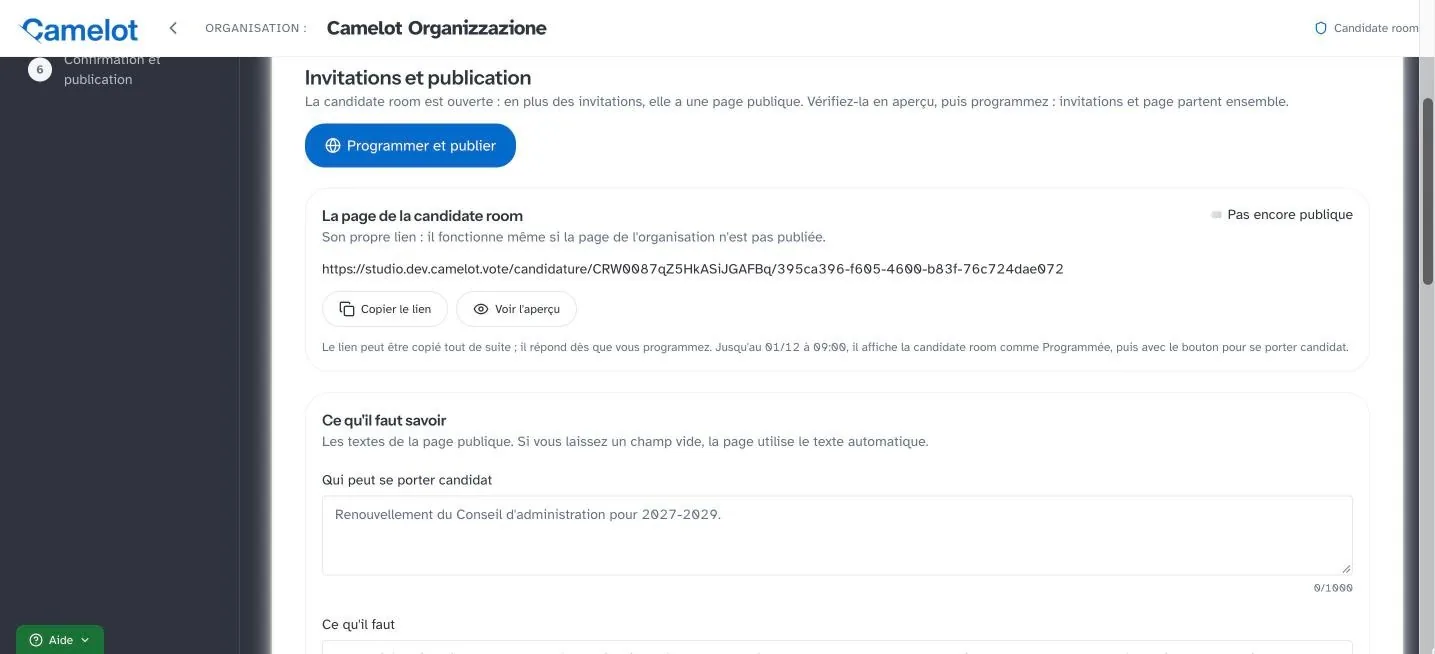
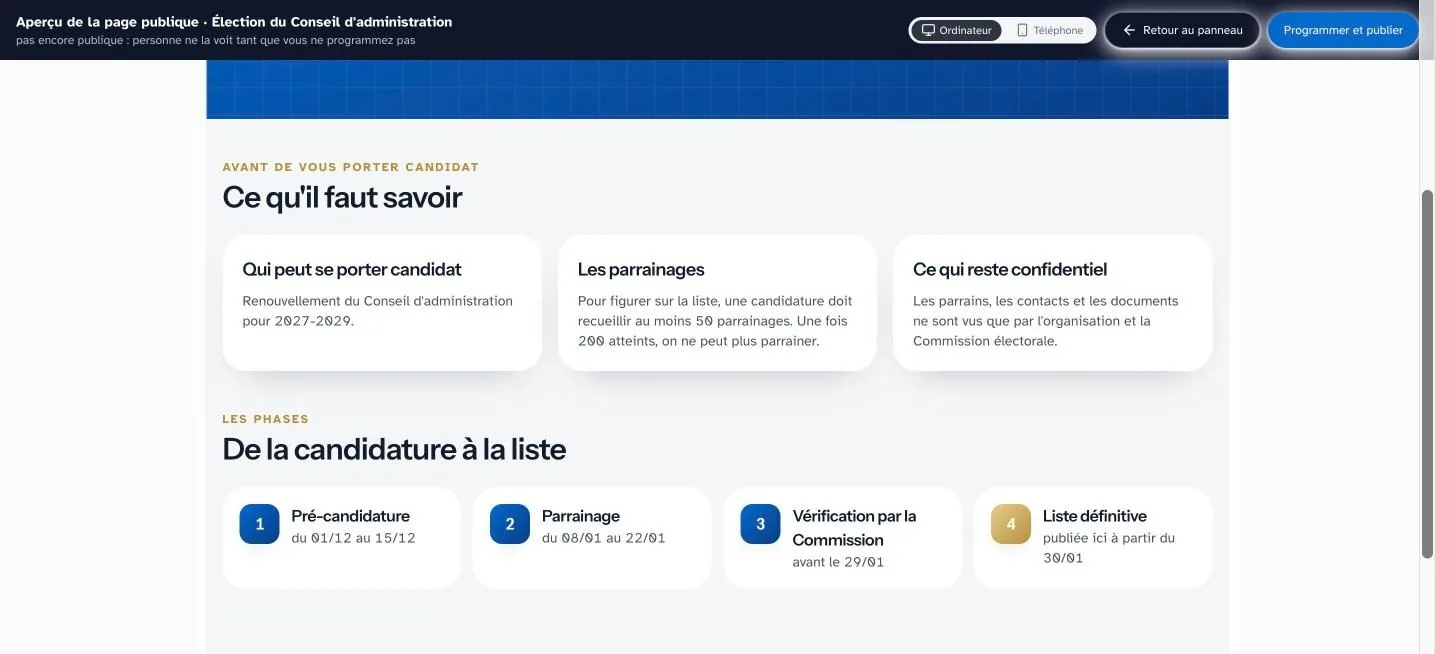
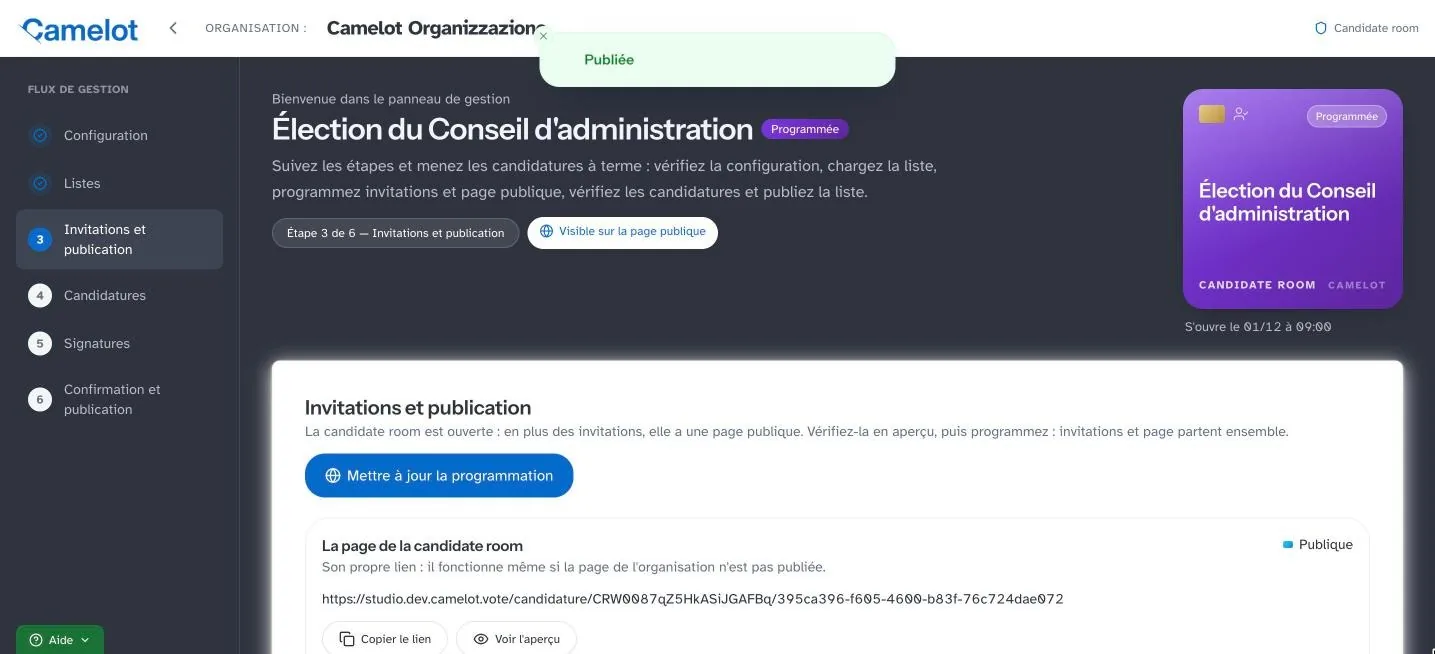
Aperçu de la page publique sur ordinateur et sur téléphone, puis Programmer et publier. Les invitations et la page partent ensemble.
- 10
Page publique et invitation
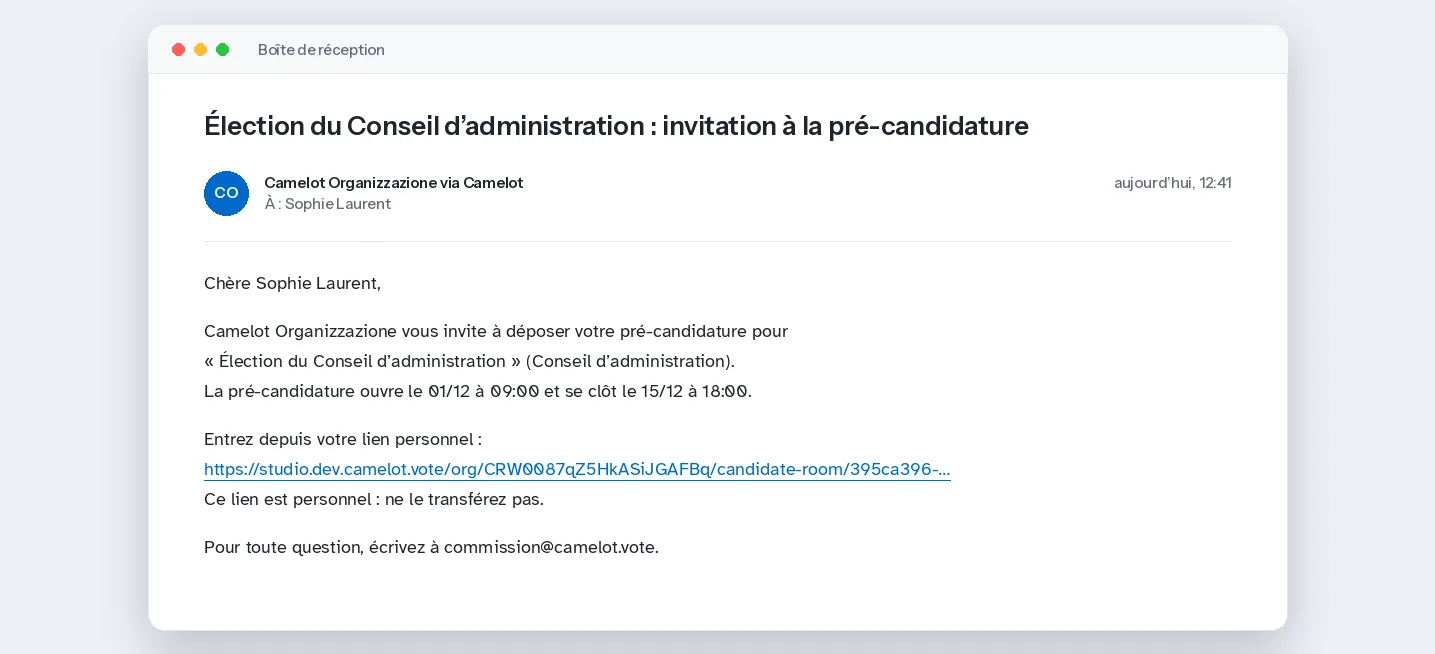
La page est en ligne et le bouton pour se porter candidat apparaît à l'ouverture de la première phase. Chaque personne de la liste reçoit l'invitation avec son lien personnel.
- 11
Candidatures et confirmation
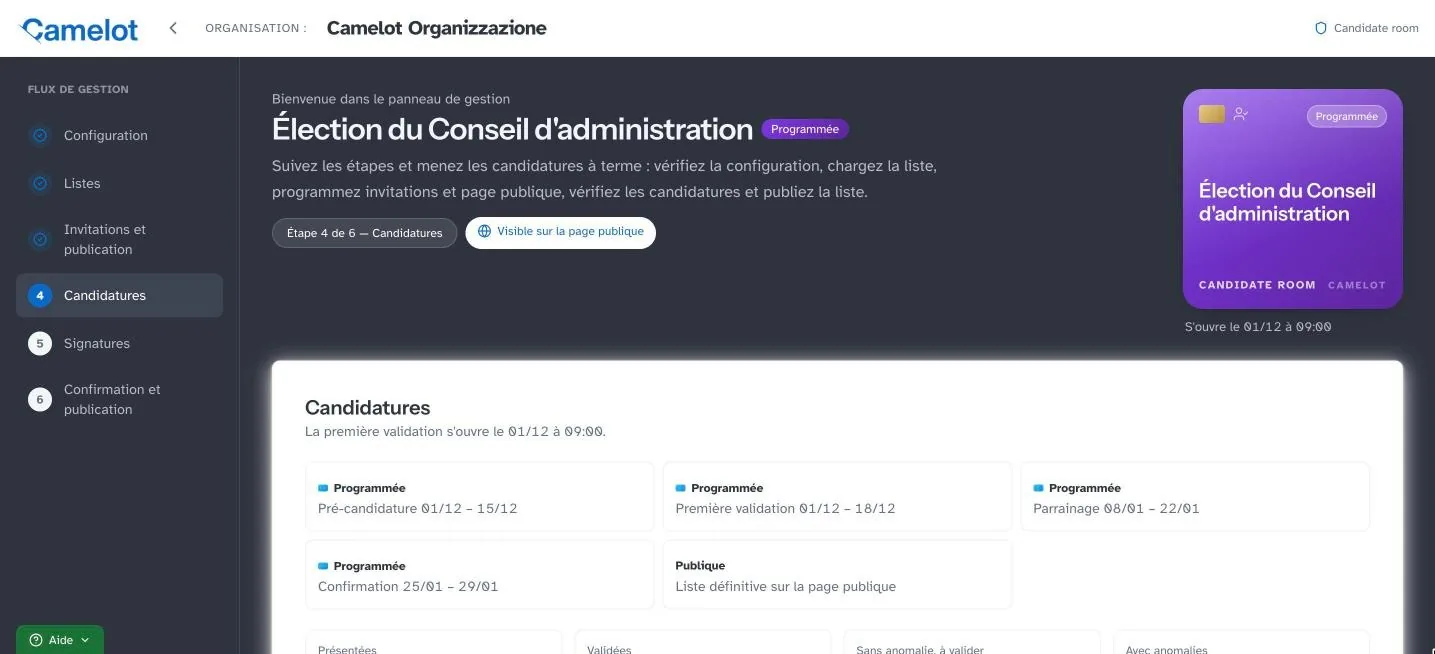
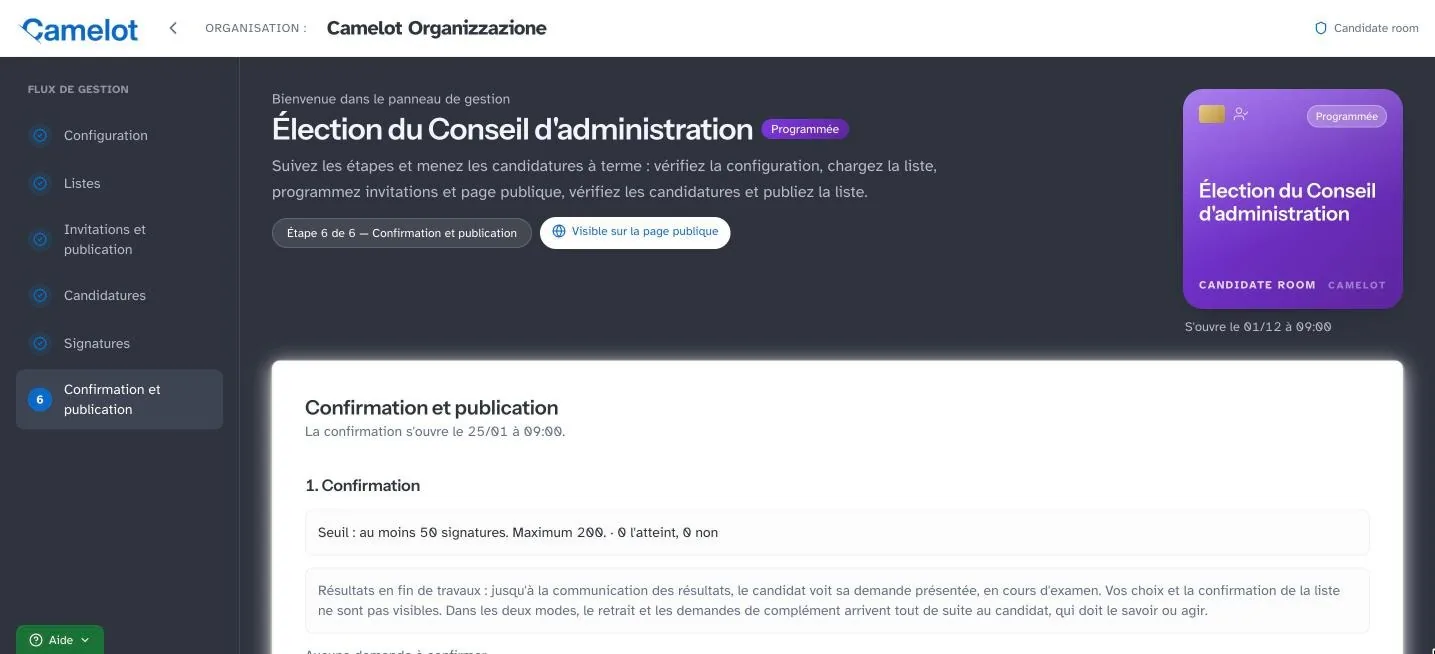
On suit et on valide les candidatures, même en bloc, puis on confirme la liste et on choisit ce que l'on publie.
Questions fréquentes
Non. On entre avec le lien personnel reçu par e-mail et un code, ou avec SPID, CIE ou CNS, les systèmes d'identité numérique italiens, si la licence les inclut.
Non. S'il n'y en a pas, l'administrateur de l'organisation valide et confirme.
Seuls l'organisation et la Commission. Ils n'apparaissent jamais sur la page publique.
Oui, avec une candidate room par organe : chaque candidate room concerne un seul organe.
Après la confirmation, on télécharge l'export et on importe chaque liste dans le vote.
C'est disponible avec les licences qui l'incluent ou sur demande. Écrivez-nous pour savoir si c'est inclus dans la vôtre.
Transcription de la vidéo
+
Voyons comment recueillir les candidatures avec Camelot.
Depuis le tableau de bord de votre organisation, descendez jusqu'à la carte dédiée aux candidatures et appuyez sur Créer.
La création guidée s'ouvre, en six étapes. Dans la première, vous saisissez le nom de la candidate room et l'organe à élire : chaque candidate room recueille les candidatures d'un seul organe. Ajoutez l'appel à candidatures, une courte description et l'adresse à laquelle les candidats peuvent écrire. Choisissez ensuite qui peut entrer. Avec l'accès ouvert, on peut aussi se porter candidat depuis la page publique, pas seulement sur invitation. Le lien personnel arrive par e-mail et, si vous activez la vérification, un code de confirmation aussi.
Appuyez sur Continuer. Dans la deuxième étape, vous choisissez le parcours avec parrainages et vous fixez la date et l'heure de chaque phase : la pré-candidature, la première validation, les parrainages et la confirmation de la liste. Les phases s'ouvrent et se ferment toutes seules, sans se chevaucher.
Dans la troisième étape, vous décidez de ce qui est présenté. Ici, nous choisissons des listes avec leurs candidats, de trois à neuf par liste. Nous rendons le symbole obligatoire, nous demandons le genre de chaque candidat, avec au maximum six du même genre, et une photo. Le programme est rédigé sous forme de texte et la tête de liste a sa propre étiquette. Avec l'invitation et l'acceptation, chaque candidat confirme depuis son propre espace. La qualité et une courte présentation aident à connaître les candidats.
Dans la quatrième étape, vous fixez les règles des parrainages : combien de listes chaque personne peut soutenir, et le seuil minimum et maximum. Les noms des parrains restent confidentiels.
Dans la cinquième étape, vous nommez la Commission électorale. Saisissez le prénom, le nom et l'e-mail de chaque membre et appuyez sur Ajouter. Vous pouvez aussi nommer des personnes extérieures à l'organisation. Chaque membre entre avec un lien et un code reçus par e-mail, sans créer de compte. La Commission valide les candidatures, confirme la liste et télécharge les procès-verbaux.
Le récapitulatif montre tous vos choix. Décidez quand les candidats voient le résultat, puis créez la candidate room.
La candidate room est prête pour les invitations, et le panneau de gestion s'ouvre.
Dans Listes, vous pouvez charger, si vous le souhaitez, qui peut se porter candidat et qui peut parrainer : depuis Excel, depuis votre registre, ou une personne à la fois. Toutes les personnes de la liste recevront l'invitation.
Dans Invitations et publication, vous trouvez le lien de la page publique. Regardez l'aperçu, sur ordinateur ou sur téléphone : c'est la page que verront les candidats, avec les règles et les dates de chaque phase. Quand tout est prêt, programmez et publiez : les invitations et la page partent ensemble.
À partir de ce moment, la page publique est en ligne. Le bouton pour se porter candidat apparaît à l'ouverture de la première phase.
Chaque personne de la liste reçoit l'invitation par e-mail, avec son lien personnel. Depuis ce lien, elle entre dans son propre espace et dépose sa candidature, sans créer de compte.
Après l'ouverture, suivez les candidatures et validez-les, même en bloc. À la fin, vous confirmez la liste et vous choisissez ce que vous publiez.
Le recueil des candidatures et des listes est disponible avec une licence ou sur demande. Découvrez-en plus sur camelot point vote.
Vous devez renouveler un organe ?
Nous vous montrons le recueil des candidatures sur votre cas et nous vérifions s'il est inclus dans votre licence.