

Cómo se recogen online candidaturas y listas para una elección
Con la recogida de candidaturas de Camelot, una organización recoge online candidaturas, listas y avales para un órgano que se elige, antes de la votación. Se crea en seis pasos desde el Studio. Quien se presenta entra con un enlace personal, sin crear una cuenta, y la Comisión electoral valida y confirma la lista.
La recogida de candidaturas está disponible con las licencias que la incluyen o bajo petición.
Capítulos del vídeo
- 0:00Introducción y dónde se empieza
- 0:12Paso 1, órgano y acceso
- 0:48Paso 2, recorrido y fases
- 1:07Paso 3, la candidatura
- 1:39Paso 4, avales
- 1:51Paso 5, Comisión electoral
- 2:15Paso 6, resumen y creación
- 2:29Panel de gestión, listas
- 2:42Invitaciones y publicación
- 3:01Página pública e invitación a los candidatos
- 3:23Candidaturas, confirmación y disponibilidad
Paso a paso
- 1
Dónde se empieza
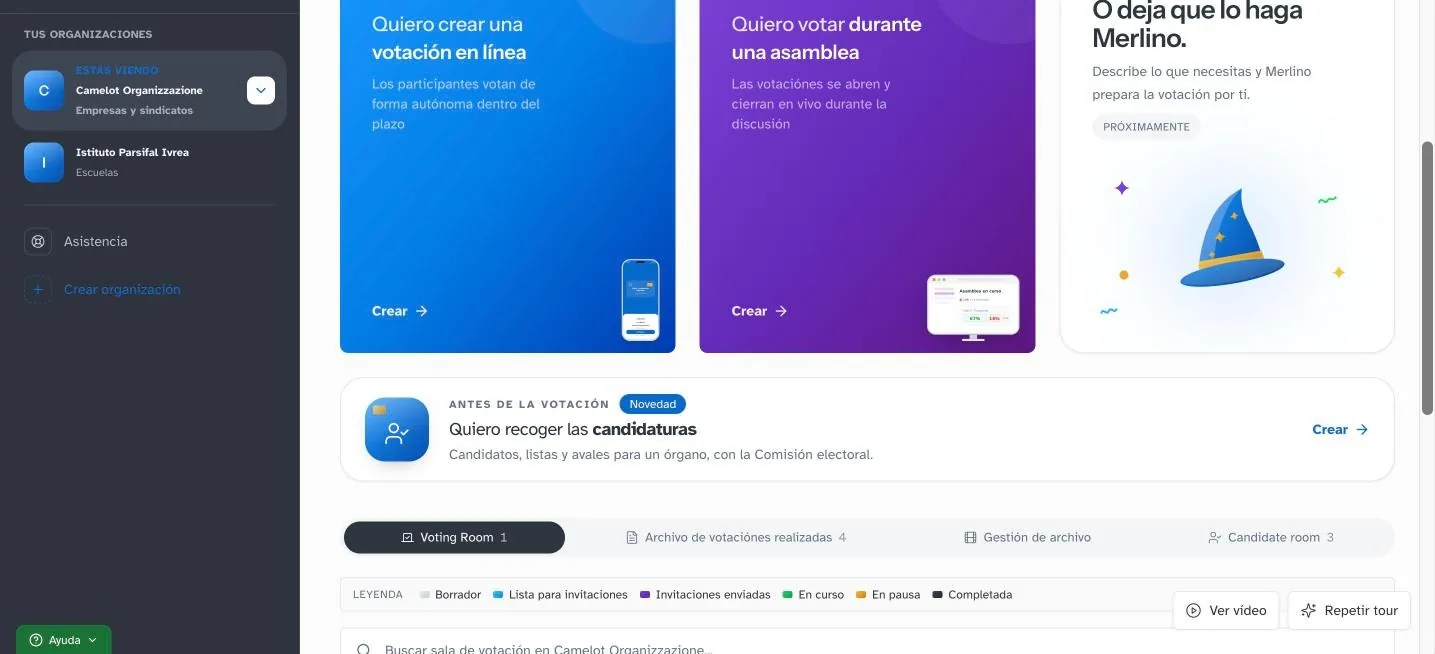
Desde el panel de la organización se abre la tarjeta «Quiero recoger las candidaturas» y se pulsa Crear.
- 2
Órgano y acceso
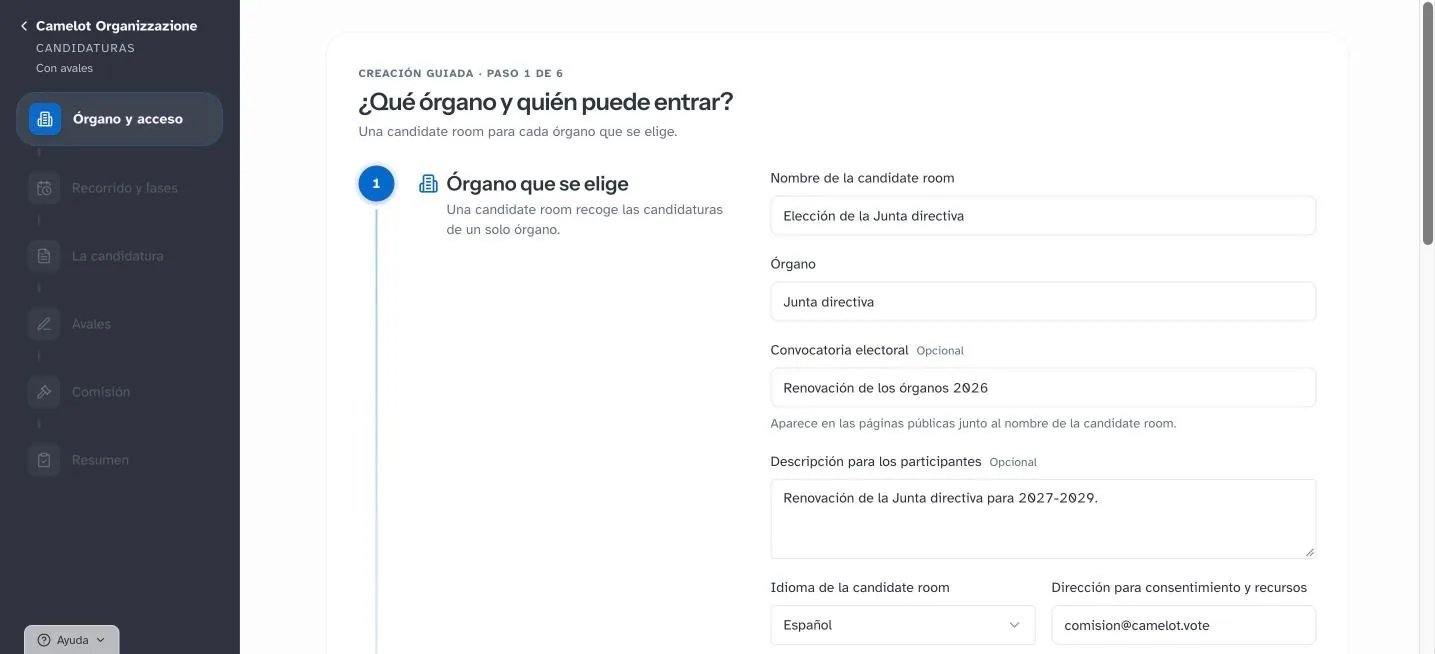
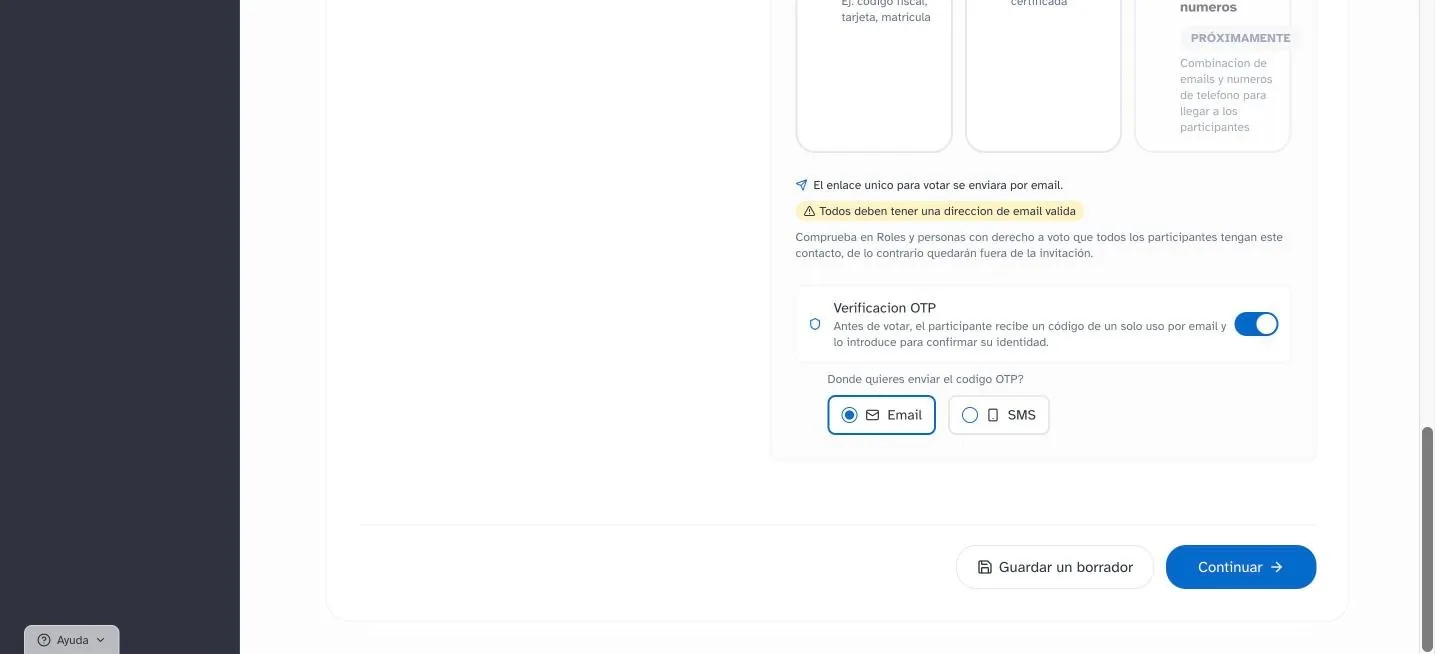
Nombre de la candidate room, órgano que se elige, convocatoria electoral y quién puede entrar. Cada candidate room recoge las candidaturas de un solo órgano. El enlace personal llega por correo electrónico, con un código de confirmación si se activa la verificación.
- 3
Recorrido y fases
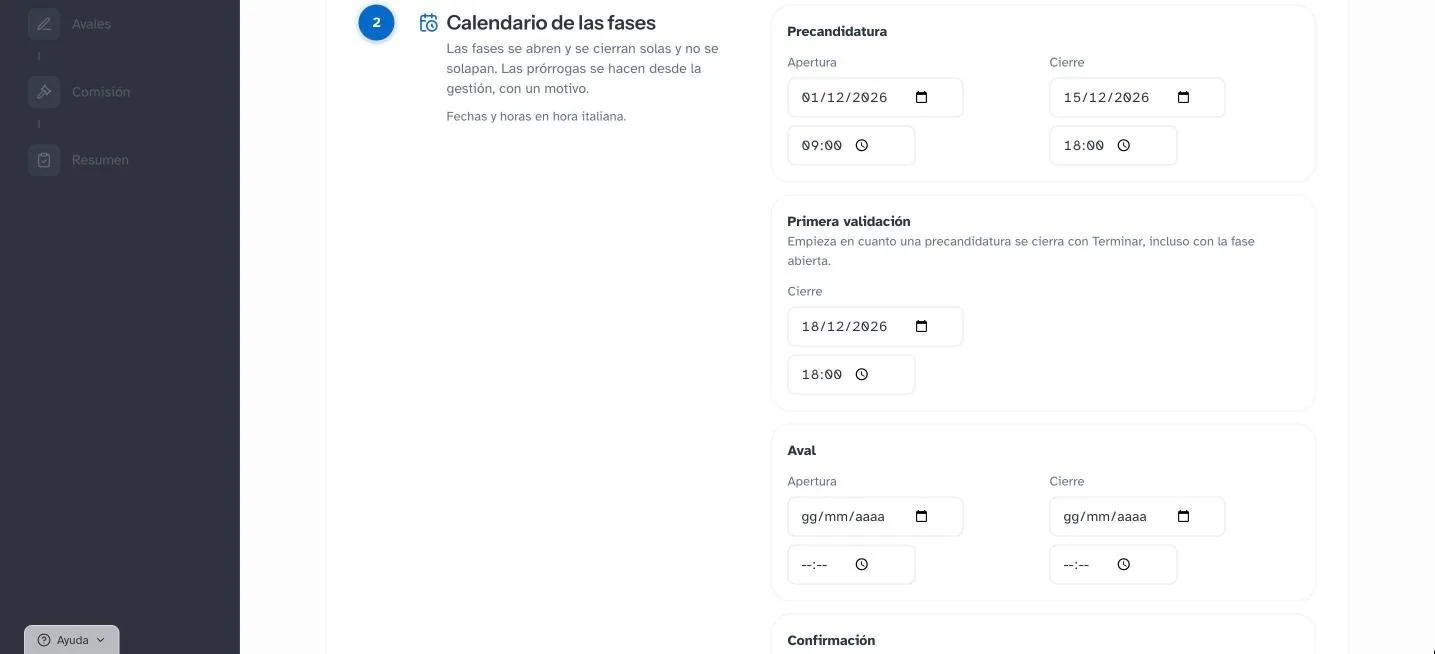
Se elige el recorrido, con o sin avales, y se fijan la fecha y la hora de cada fase. Las fases se abren y se cierran solas.
- 4
La candidatura
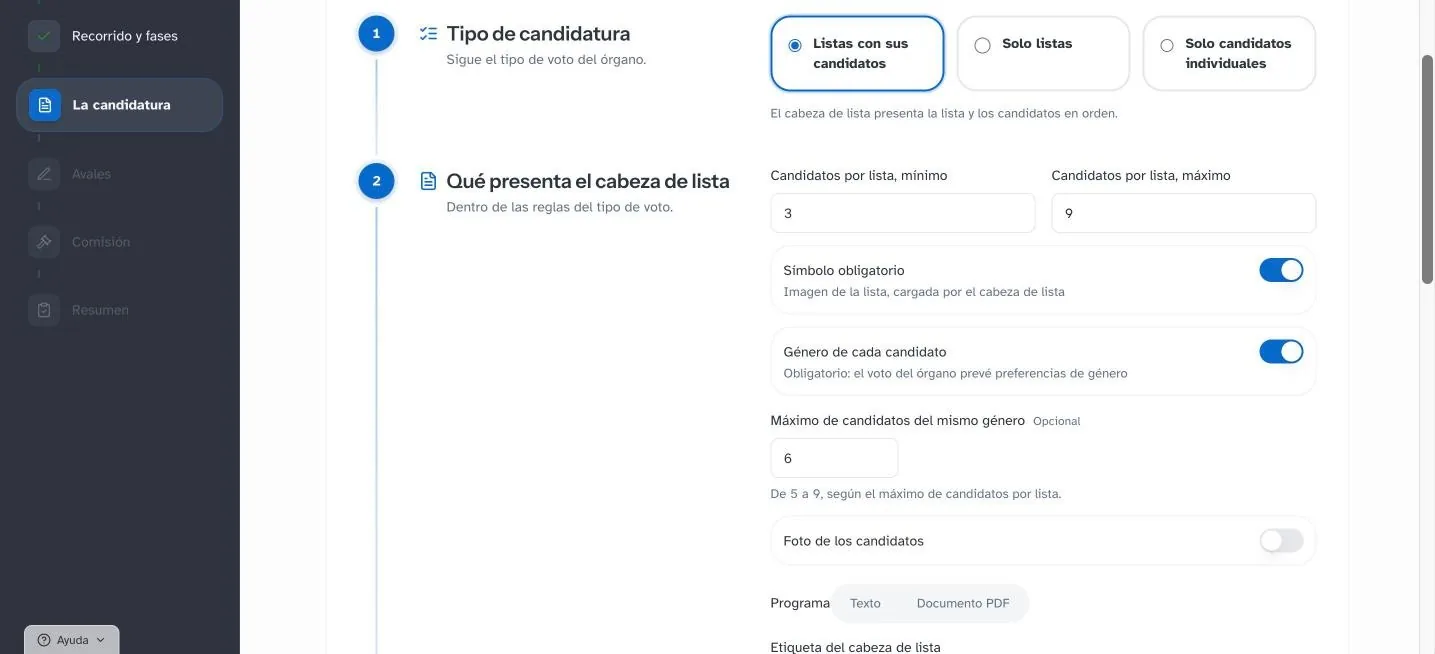
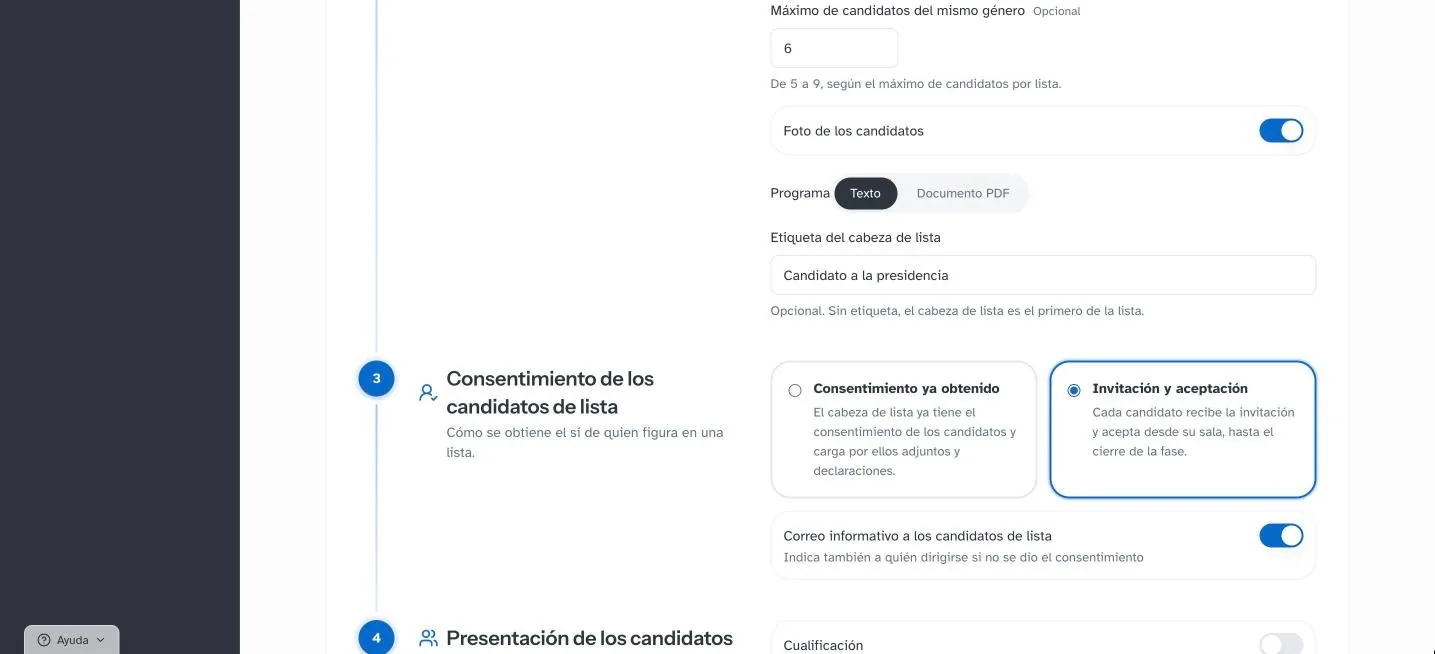
Listas con candidatos, solo listas o solo candidatos individuales. Mínimo y máximo de candidatos, cuota de género, símbolo, foto, programa, cualificación y breve presentación.
- 5
Avales
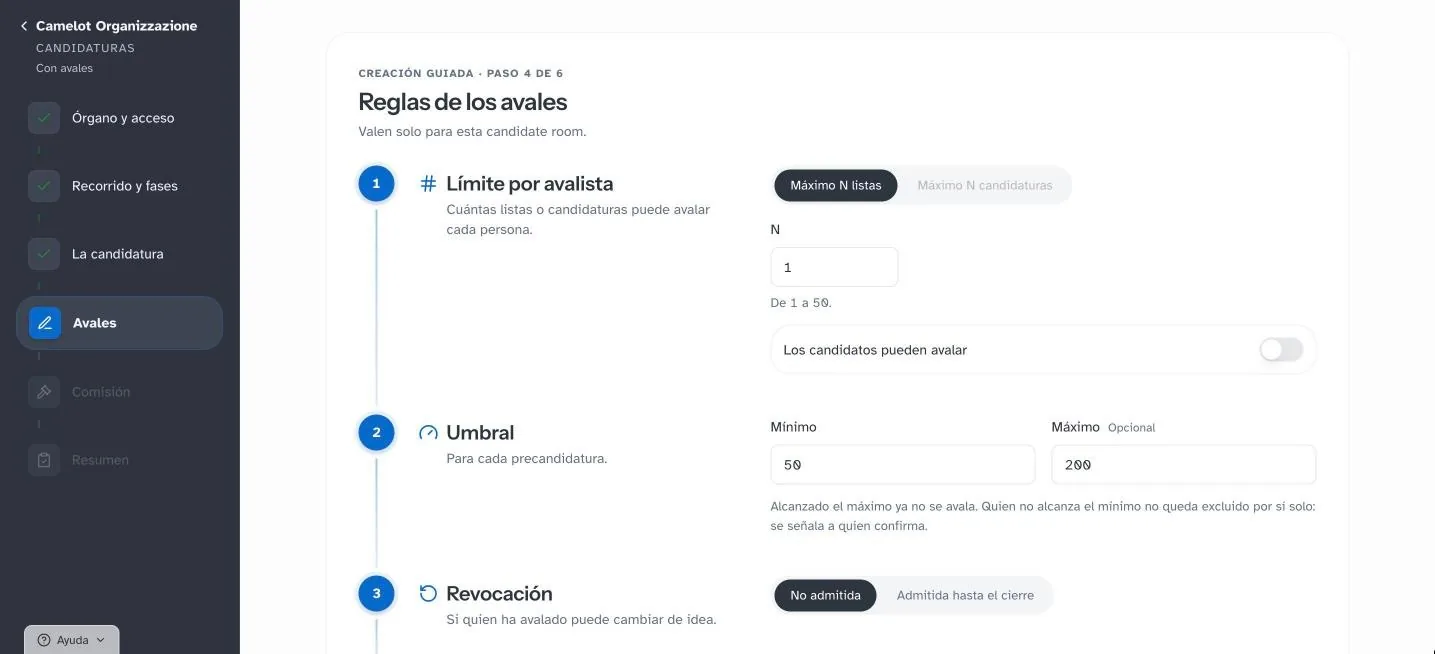
Cuántas listas puede apoyar cada persona, umbral mínimo y máximo. Los nombres de quienes avalan siguen siendo reservados.
- 6
Comisión electoral
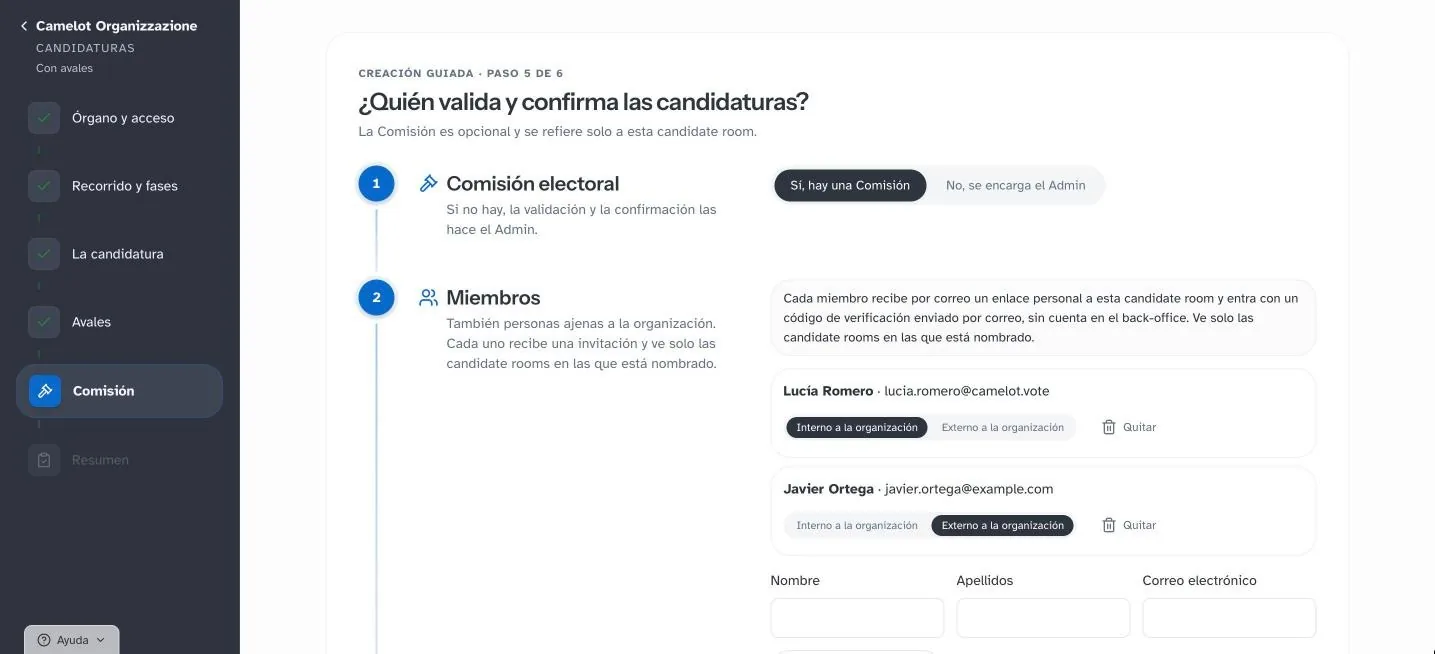
Opcional, también con miembros externos a la organización. Cada miembro entra con un enlace y un código por correo, sin cuenta. La Comisión valida las candidaturas, confirma la lista y descarga las actas.
- 7
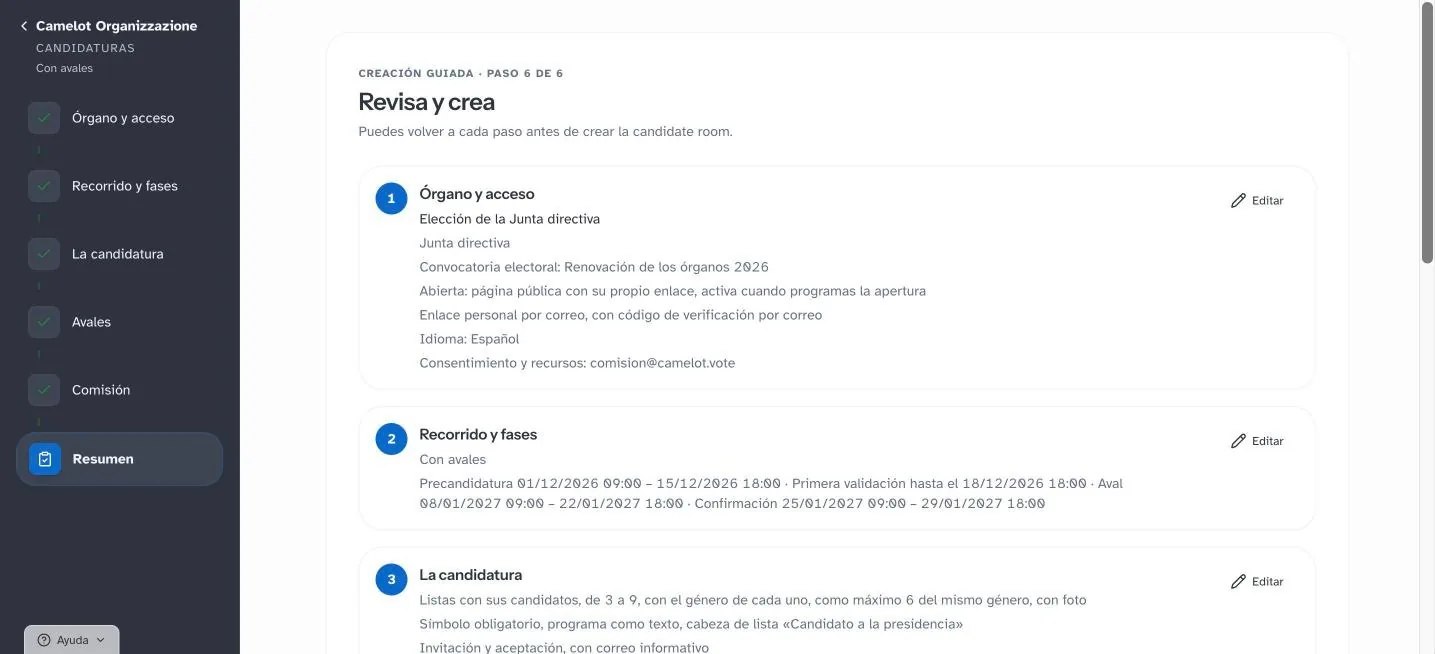
Resumen y creación
Se decide cuándo ve el candidato el resultado y se crea la candidate room.
- 8
Listas
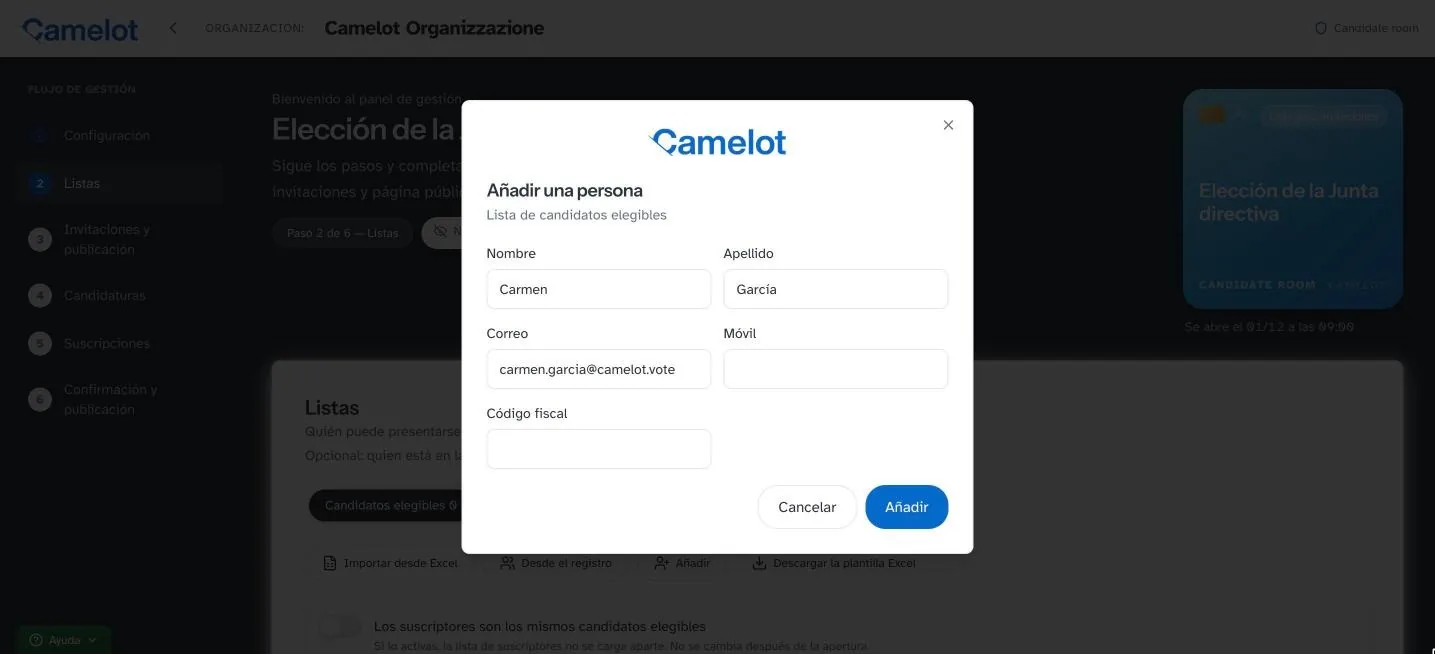
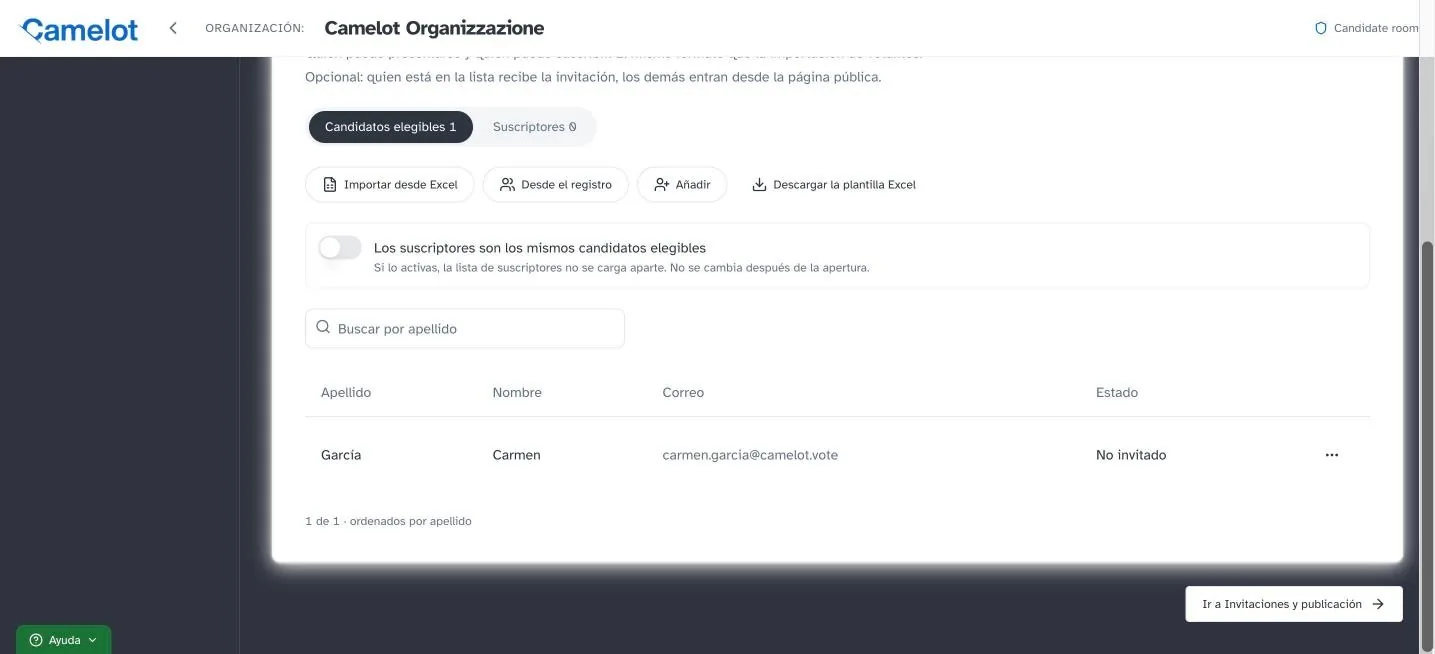
Quién puede presentarse y quién puede avalar, desde Excel, desde el registro o una persona cada vez.
- 9
Invitaciones y publicación
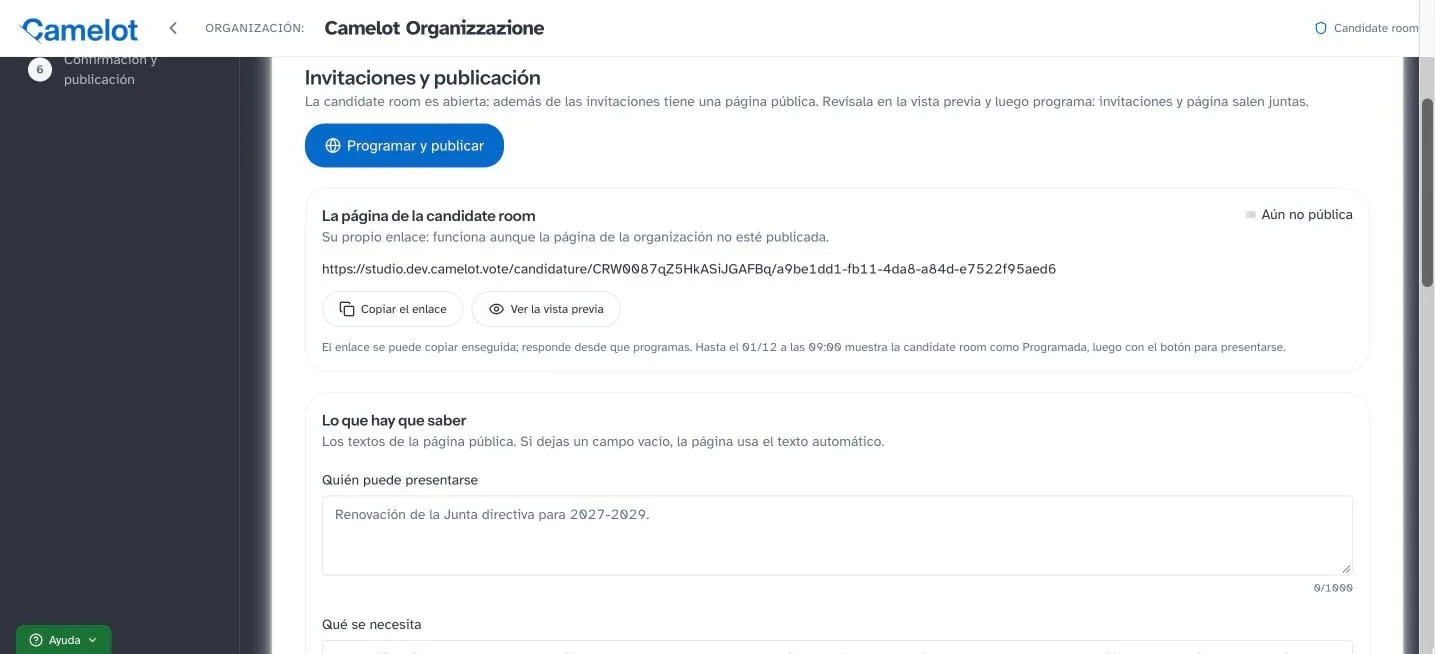
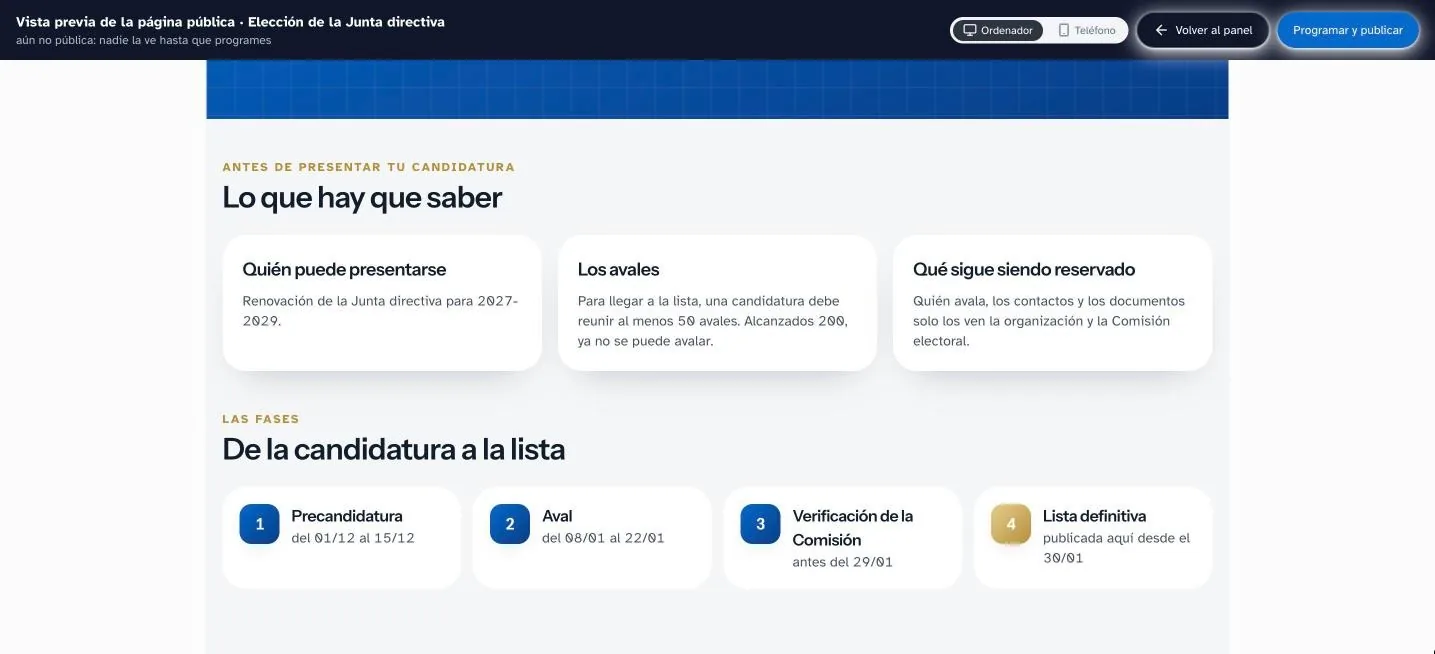
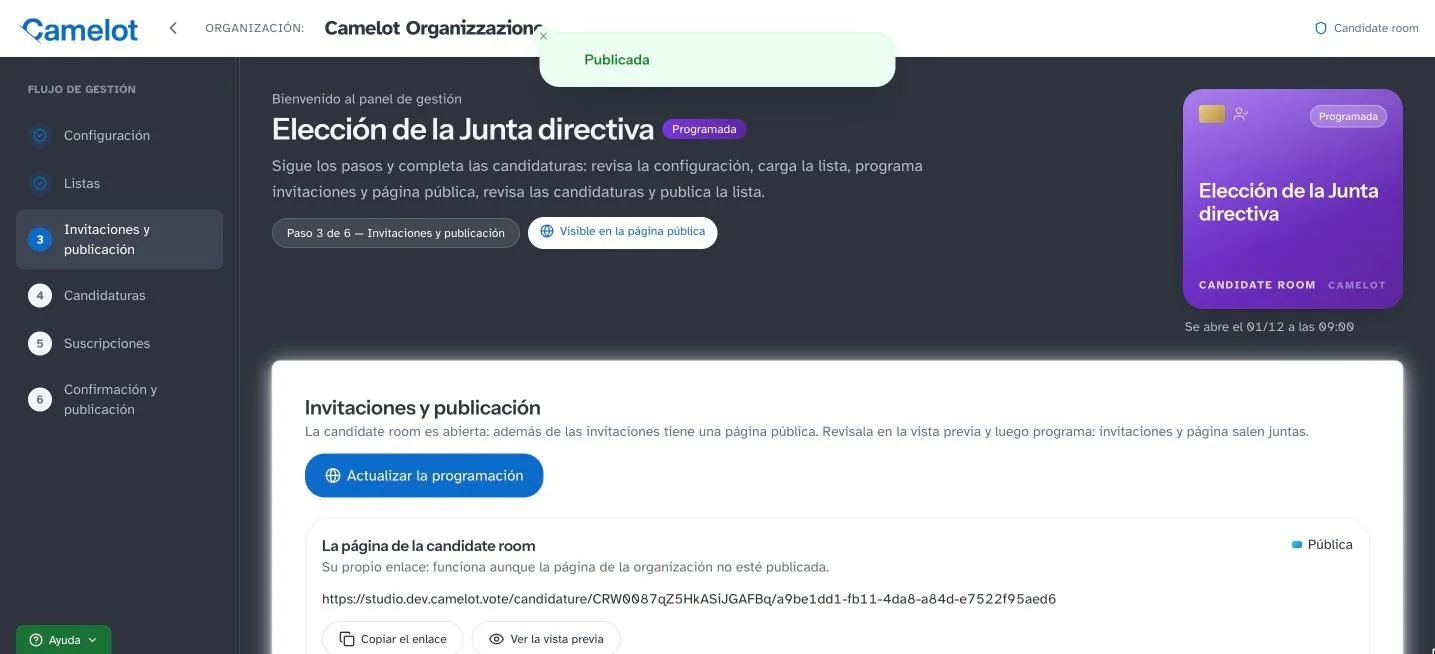
Vista previa de la página pública desde el ordenador y desde el móvil, luego Programar y publicar. Invitaciones y página salen juntas.
- 10
Página pública e invitación
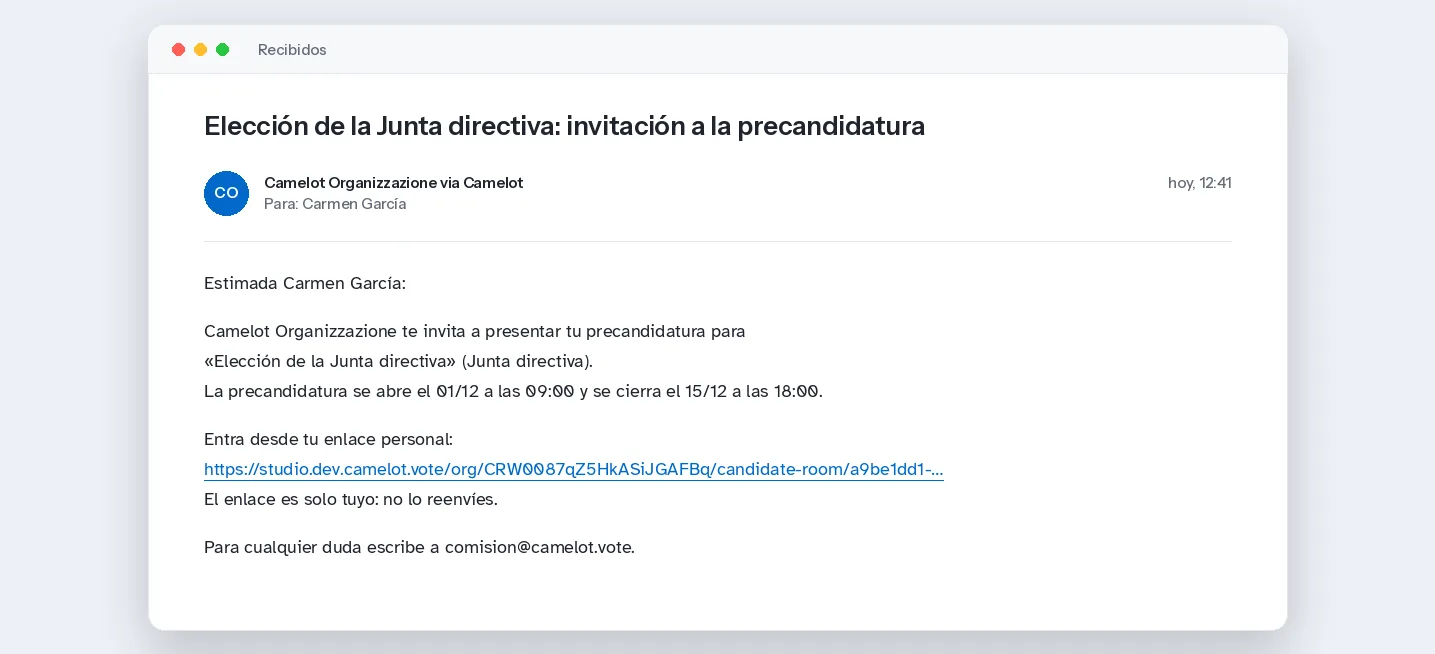
La página está en línea y el botón para presentar la candidatura aparece al abrirse la primera fase. Quien está en la lista recibe la invitación con su enlace personal.
- 11
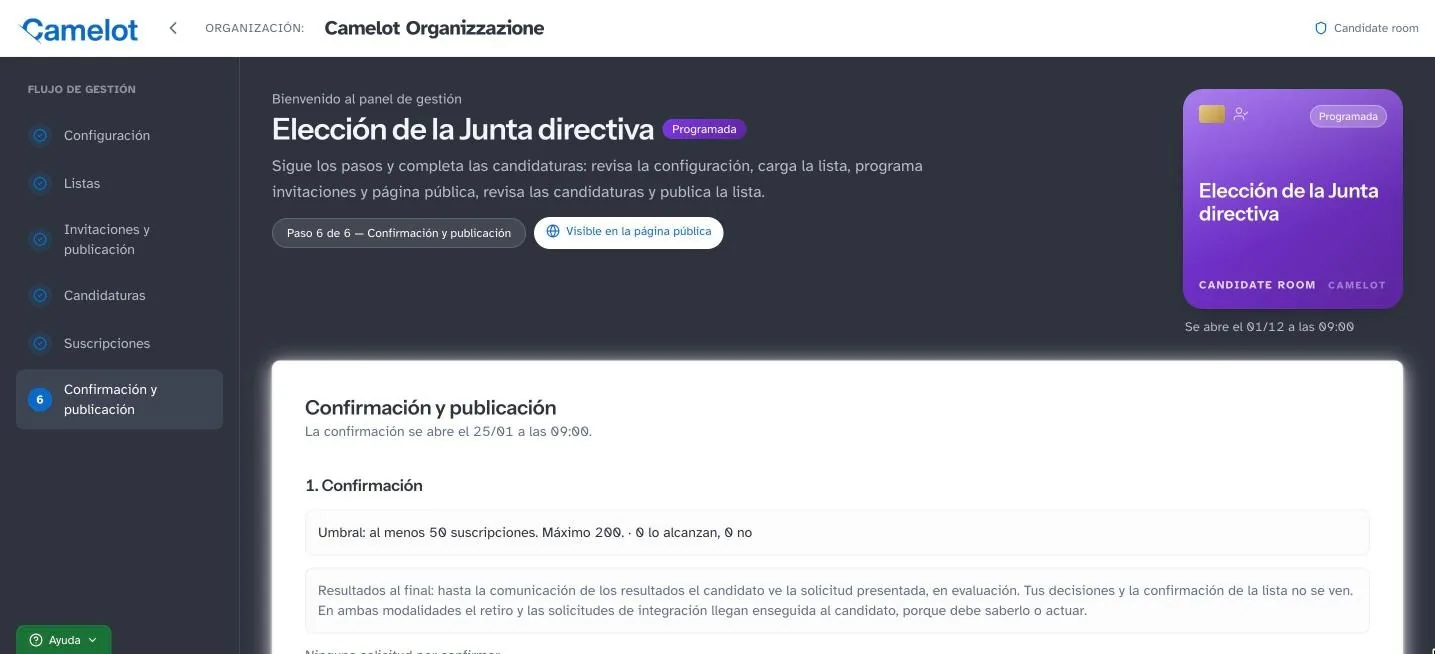
Candidaturas y confirmación
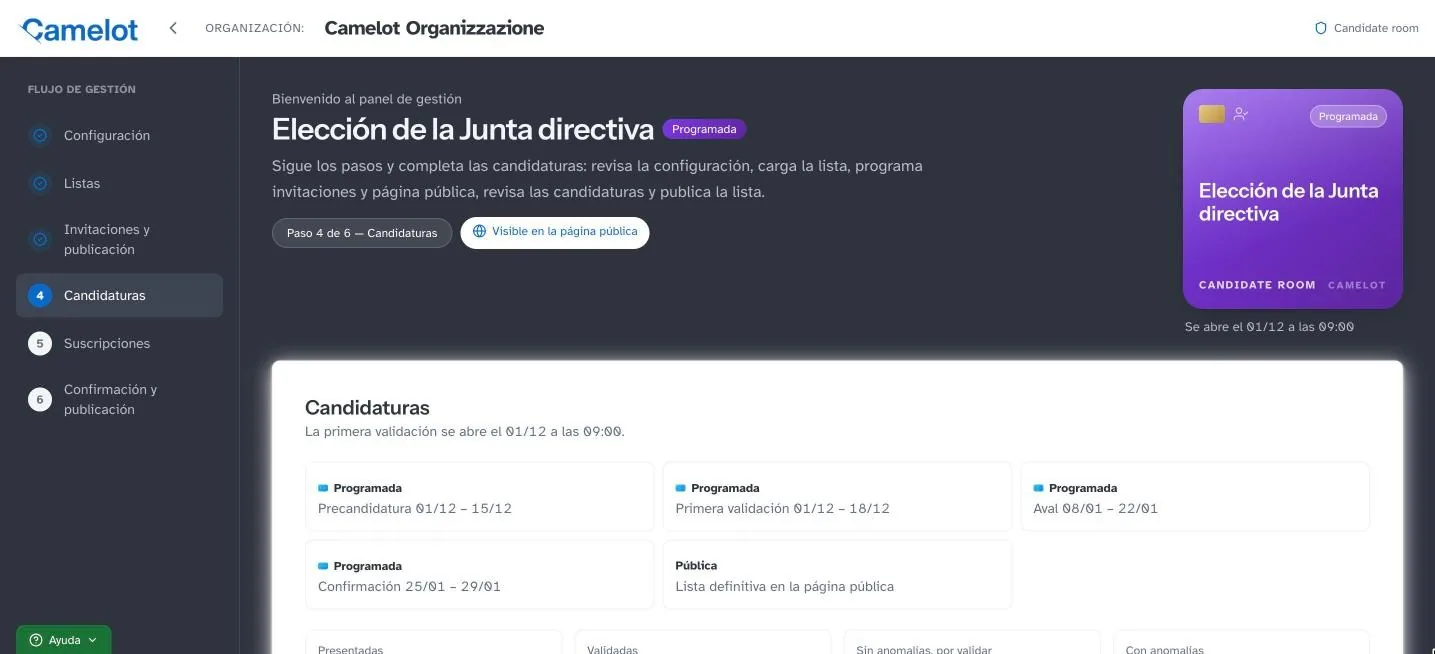
Se siguen y se validan las candidaturas, también en bloque, luego se confirma la lista y se elige qué publicar.
Preguntas frecuentes
No. Entra con el enlace personal recibido por correo y un código, o con SPID, CIE o CNS, los sistemas de identidad digital italianos, si la licencia los incluye.
No. Si no la hay, valida y confirma el administrador de la organización.
Solo la organización y la Comisión. En la página pública no aparecen nunca.
Sí, con una candidate room por órgano: cada candidate room se refiere a un solo órgano.
Tras la confirmación se descarga la exportación y se importa cada lista en la votación.
Está disponible con las licencias que la incluyen o bajo petición. Escríbenos para saber si está incluida en la tuya.
Transcripción del vídeo
+
Veamos cómo se recogen las candidaturas con Camelot.
Desde el panel de tu organización, baja hasta la tarjeta "Quiero recoger las candidaturas" y pulsa Crear.
Se abre la creación guiada, en seis pasos. En el primero escribes el nombre de la candidate room e indicas el órgano que se elige: cada candidate room recoge las candidaturas de un solo órgano. Añade la convocatoria electoral, una breve descripción y la dirección a la que pueden escribir los candidatos. Después eliges quién puede entrar. Con "Abierta" también se puede presentar la candidatura desde la página pública, no solo por invitación. El enlace personal llega por correo electrónico y, si activas la verificación, también un código de confirmación.
Pulsa Continuar. En el segundo paso eliges el recorrido con avales y fijas la fecha y la hora de cada fase: la precandidatura, la primera validación, los avales y la confirmación de la lista. Las fases se abren y se cierran solas, sin solaparse.
En el tercer paso decides qué se presenta. Aquí elegimos listas con sus candidatos, de tres a nueve por lista. Hacemos obligatorio el símbolo, pedimos el género de cada candidato, con un máximo de seis del mismo género, y la foto. El programa se escribe como texto y el cabeza de lista tiene su propia etiqueta. Con invitación y aceptación, cada candidato confirma desde su propia sala. La cualificación y una breve presentación ayudan a conocer a quien se presenta.
En el cuarto paso fijas las reglas de los avales: cuántas listas puede apoyar cada persona y el umbral mínimo y máximo. Los nombres de quienes avalan siguen siendo reservados.
En el quinto paso nombras la Comisión electoral. Escribe el nombre, los apellidos y el correo de cada miembro y pulsa Añadir. También puedes nombrar a personas externas a la organización. Cada miembro entra con un enlace y un código por correo, sin crear una cuenta. La Comisión valida las candidaturas, confirma la lista y descarga las actas.
El resumen muestra todas tus elecciones. Decide cuándo ve el candidato el resultado y crea la candidate room.
La candidate room está lista para las invitaciones y se abre el panel de gestión.
En Listas cargas, si quieres, quién puede presentarse y quién puede avalar: desde Excel, desde el registro o una persona cada vez. Quien está en la lista recibirá la invitación.
En Invitaciones y publicación encuentras el enlace de la página pública. Mira la vista previa, desde el ordenador o desde el móvil: es la página que verán los candidatos, con las reglas y las fechas de las fases. Cuando todo esté listo, programa y publica: invitaciones y página salen juntas.
Desde este momento la página pública está en línea. El botón para presentar la candidatura aparece cuando se abre la primera fase.
Quien está en la lista recibe la invitación por correo, con su enlace personal. Desde el enlace entra en su propia sala y presenta la candidatura, sin crear una cuenta.
Tras la apertura sigue las candidaturas y valídalas, también en bloque. Al final confirmas la lista y eliges qué publicar.
La recogida de candidaturas y listas está disponible con licencia o bajo petición. Descubre más en camelot punto vote.
¿Tienes que renovar un órgano?
Te mostramos la recogida de candidaturas en tu caso y comprobamos si está incluida en tu licencia.