

Cómo crear, conducir y votar con Camelot dentro de Google Meet
El tutorial completo, de la configuración en Camelot Studio al acta, el informe y la proyección de los resultados, desde el lado de quien conduce la reunión y de quien vota.
Duración 13:12
Capítulos del vídeo
- 0:00Introducción
- 0:42La página de inicio de tu organización
- 1:10Ayuda, instrucciones e idioma
- 1:31Roles y personas con derecho a voto
- 2:17Padrón y grupos
- 3:04Crear la votación en Google Meet
- 3:38Temas y modelos
- 3:55Cómo se envían las invitaciones
- 4:20Peso, delegaciones y modo de votación
- 5:14Orden del día
- 5:40Visibilidad de resultados
- 5:59Quórum
- 6:16Funciones en Google Meet
- 6:47Enlace de la reunión de Meet
- 7:07Resumen y creación
- 7:29Quién participa
- 7:53Roles de la asamblea
- 8:20Roles de la sala
- 8:47Fecha, hora e invitaciones
- 9:09El correo de invitación
- 9:30Entrar en el panel de Camelot
- 9:54El rol de quien conduce
- 10:12Presencias y quórum
- 10:30Iniciar el acta
- 10:49Debate, apertura de la votación y voto
- 11:27Resultados parciales, cierre y resultado
- 11:45Mensajes, documentos y nuevas preguntas
- 12:06Cerrar los trabajos
- 12:24Resultados y acta
- 12:44Informe y proyección de los resultados
Preguntas frecuentes
¿Hay que instalar una aplicación?
+
No. Camelot se abre dentro de Google Meet como complemento. La primera vez se instala desde Google Workspace Marketplace (https://workspace.google.com/marketplace/app/camelot/186306609619), o lo instala para todos el administrador de la cuenta de Google.
¿Cómo se identifican los participantes?
+
Cada participante entra en el panel de Camelot con su propia cuenta de Google, una sola vez para toda la reunión. Por eso el correo del padrón debe ser la cuenta de Google con la que entra en la reunión.
¿Se puede votar desde el teléfono?
+
Sí. Quien participa desde el teléfono entra en Meet desde la aplicación y vota desde el enlace personal que recibió por correo, con la misma papeleta.
¿Qué se obtiene al final?
+
El acta numerada con la apertura y el cierre de los trabajos, los cargos y las presencias, para descargar en PDF, el informe completo de resultados, los datos en Excel y la presentación de los resultados para proyectar o compartir.
Transcripción del vídeo
+
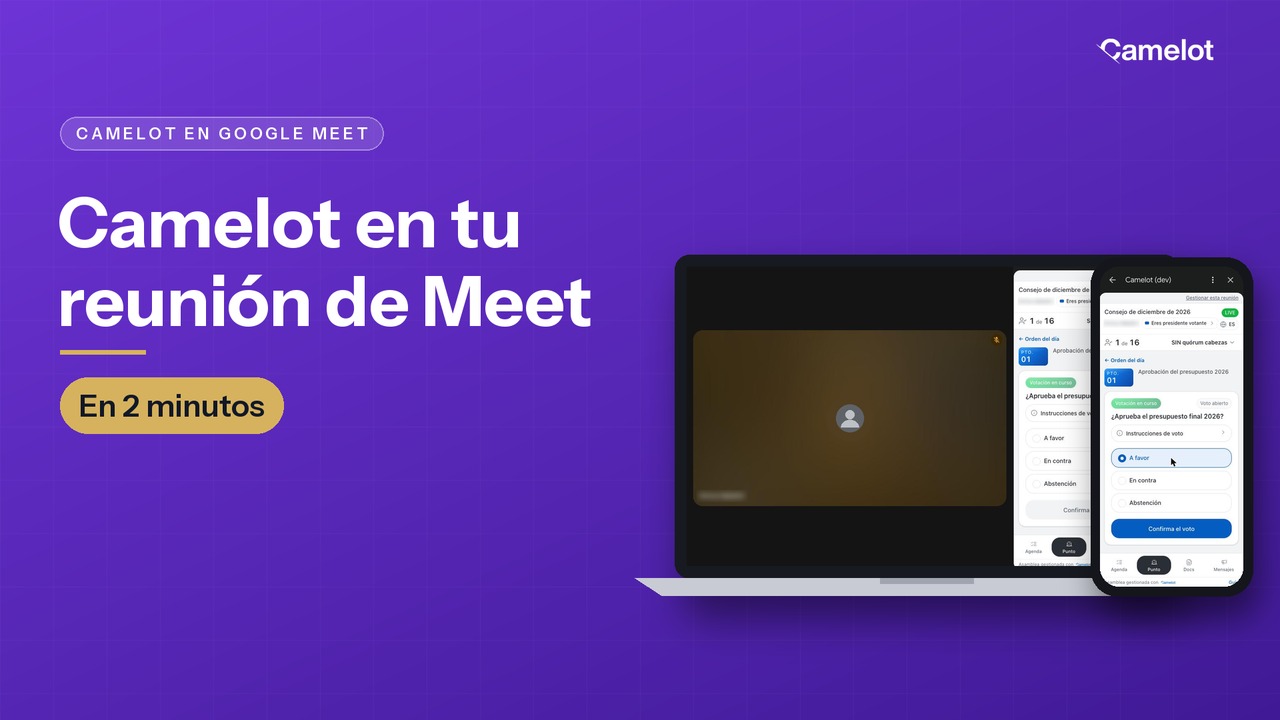
En este tutorial vemos, paso a paso, cómo organizar las votaciones dentro de una reunión de Google Meet con Camelot. El tutorial tiene dos secciones. En la primera vemos cómo se prepara todo en Camelot Studio, desde la página de inicio de tu organización hasta el envío de las invitaciones. En la segunda vemos qué ocurre después del envío, es decir, qué reciben los participantes, cómo se conduce la reunión en Google Meet y cómo se vota, tanto desde el lado de quien conduce como desde el lado de quien vota, hasta el acta, el informe y la proyección de los resultados.
Empezamos por la primera sección. Has activado la licencia de Camelot para Google Meet y entras en Camelot Studio con tu cuenta. Se abre la página de inicio de tu organización. Arriba encuentras los números de las votaciones en curso, programadas, en borrador y concluidas. En el centro están las tarjetas para crear una votación en línea o las votaciones de una asamblea, y más abajo el archivo de todo lo que ya has hecho.
Abajo a la izquierda de cada página está el botón Ayuda. Desde aquí puedes escuchar una explicación de la página, leer las instrucciones, abrir las preguntas frecuentes o escribir al soporte. Arriba a la derecha encuentras los vídeos tutoriales y, con el icono del globo, la elección del idioma de la interfaz.
Antes de crear la votación conviene preparar a las personas. Arriba, junto al nombre de la organización, haz clic en Roles y personas con derecho a voto. Esta página tiene dos secciones distintas.
La primera sección es Gestión de roles de la organización. Aquí añades a los compañeros que gestionan Camelot contigo y das a cada uno un rol. En la misma página puedes abrir la descripción de lo que puede hacer cada rol. Atención, son roles permanentes de la organización, y no son los roles de una asamblea concreta, como Presidente o Secretario. Esos se eligen más adelante, entre las personas que participan de verdad en la asamblea.
La segunda sección es el Padrón de personas con derecho a voto, es decir, la lista de quienes pueden votar. Lo rellenas una vez y lo reutilizas en cada votación y en cada asamblea. Puedes añadir a las personas una a una con Añadir participante, o importarlas todas juntas desde Excel o CSV. Para las asambleas en Google Meet es importante que el correo de cada persona sea la cuenta de Google con la que entrará en la reunión, porque es lo que la identifica.
Con Gestionar grupos puedes organizar a las personas en grupos, por ejemplo por oficina, por departamento o por órgano. Los grupos son útiles cuando tienes que invitar solo a una parte del padrón.
Ahora volvemos a la página de inicio y hacemos clic en Crear, en la tarjeta de las votaciones durante una asamblea. Camelot pregunta cómo quieres celebrar tu asamblea. Puedes elegir la asamblea completa dentro de Camelot, con el vídeo integrado, o Camelot dentro de tu sistema de videoconferencia. Elegimos Google Meet. Se abre el procedimiento guiado, con los pasos en la columna de la izquierda y, a la derecha, una vista previa de cómo será la asamblea. Puedes guardar un borrador en cualquier momento.
El primer paso trata de los temas. Camelot propone modelos listos según el tipo de organización, que rellenan por ti el título y la descripción. Si ningún modelo encaja, elige la última opción, Otro, y escribirás tú los temas.
Después eliges cómo llegar a los participantes. Camelot permite enviar el enlace personal por correo electrónico o por SMS, o usar un código identificativo, como un número de socio o de credencial. Con Google Meet no hay código de un solo uso, porque cada persona se identifica con su propia cuenta de Google, una sola vez para toda la reunión.
En el segundo paso decides el Peso de los votantes. Con Todos iguales, cada voto cuenta uno. Con Pesos diferentes, puedes dar a cada votante un peso concreto, por ejemplo según las participaciones.
Después decides si permitir las Delegaciones. Si eliges Sí, un participante puede delegar su voto en otro participante, y puedes poner un límite a las delegaciones que puede recibir una persona, por cabezas o por peso.
Por último eliges el Modo de votación. Con Todos presentes físicamente, los votantes están juntos en la sala y votan desde su propio dispositivo. Con Asamblea digital o híbrida, los votantes se conectan desde cualquier lugar, y quienes están en la sala y quienes están conectados votan de la misma manera.
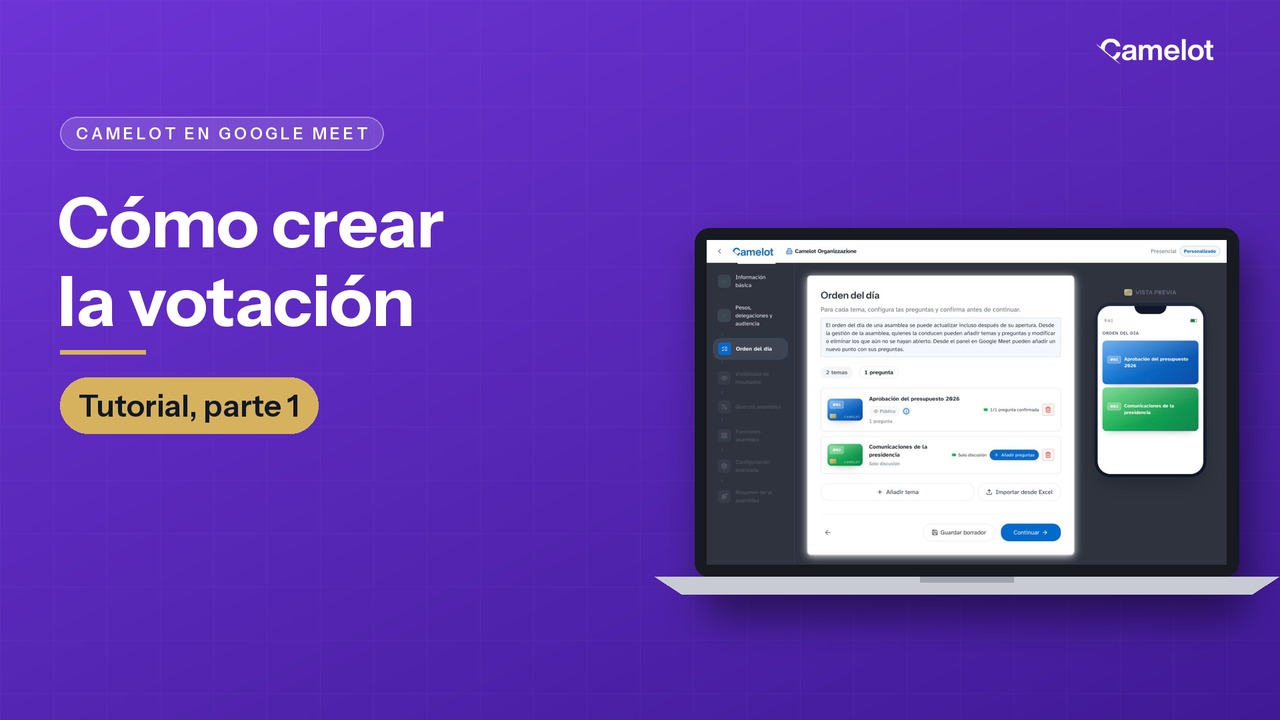
En el tercer paso construyes el Orden del día. Añades un tema, escribes el título y eliges si el voto es público, secreto o mixto. Después añades la pregunta con sus respuestas, por ejemplo a favor y en contra, y la abstención, que se añade sola. Un tema también puede ser solo de debate, sin votación. El orden del día se puede actualizar también durante la reunión.
En el paso Visibilidad de resultados decides cuándo ve los resultados quien conduce la asamblea, al término de cada votación o en tiempo real, y cuándo los ven los votantes. También eliges si contar los votos por cabezas, por peso o de las dos formas.
En el paso Quórum de la asamblea puedes fijar el porcentaje mínimo de presentes para que la asamblea sea válida, por ejemplo el cincuenta por ciento de las personas con derecho a voto. Durante la reunión el panel mostrará en todo momento si se alcanza el quórum.
El paso Funciones de la asamblea es donde eliges qué herramientas quieres usar durante la reunión en Google Meet, dentro del panel de Camelot. La Guía de uso está siempre activa. Puedes activar las Comunicaciones formales, con las que los participantes envían mociones de orden, declaraciones para el acta y avisos a quien preside, y los Documentos, para consultarlos durante la reunión. A la derecha, la vista previa muestra cómo se ve el panel dentro de Meet.
Más abajo, en la misma página, pegas el código o la dirección de la reunión de Google Meet, creada con la cuenta de Google de la organización. El número de plazas de la reunión depende de la cuenta de Google, así que elige una adecuada a la duración de la reunión y al número de participantes.
En el Resumen de la asamblea revisas toda la configuración, das un título a la asamblea y haces clic en Crear asamblea. Se abre el panel de gestión, con sus cinco pasos en la columna de la izquierda, Configuración de la asamblea, Participantes, Invitaciones, Roles de la sala y Resultados y acta.
En la sección Participantes eliges quién participa en esta asamblea. Con Importar del registro tienes tres opciones. Puedes cargar Todo el registro que introdujiste en Roles y personas con derecho a voto. Si solo tienes que implicar a una parte de las personas, puedes cargar Uno o varios grupos, o Personas individuales, elegidas una a una.
Una vez fijados los participantes, asignas los roles de esta asamblea. Haz clic en los tres puntos junto al nombre, después en Editar, y en el menú Rol elige Presidente, Secretario o Asistente, cada uno también en su versión con voto. Quien tiene uno de estos roles encontrará en el panel de Google Meet los mandos para abrir los debates y las votaciones. Todos los demás siguen siendo Votantes.
En el paso Roles de la sala puedes dar a otra persona un rol válido solo para esta votación, por ejemplo Colaborador de sala, que configura y gestiona la asamblea contigo. Con Añadir rol escribes su correo, eliges el rol y, si quieres, una fecha de vencimiento. Si la persona todavía no tiene cuenta, recibe una invitación y el rol se activa cuando la acepta.
En la sección Invitaciones fijas la fecha y la hora de inicio, puedes personalizar el texto del correo, y envías las invitaciones enseguida con Enviar ahora, o a una hora establecida con Programar envío. Una vez enviadas las invitaciones, veamos qué ocurre del lado de los votantes y de quien conduce la reunión.
Cada participante recibe un correo con el nombre de la organización, el título de la asamblea, la fecha y la hora, y el botón para entrar. El correo es igual para todos. El rol de cada persona, Presidente, Secretario, Asistente o Votante, aparece cuando entra en el panel de Camelot.
A la hora prevista, todos entran en la reunión de Google Meet. Abajo a la derecha abres Herramientas de la reunión, después Complementos, y eliges Camelot. La primera vez lo instalas desde el Marketplace, o lo instala para todos el administrador de la cuenta de Google. En el panel haces clic en Continuar con Google y quedas identificado para toda la reunión.
Quien conduce la reunión ve su rol arriba. Al hacer clic se abre la lista de lo que puede hacer, es decir, abrir y cerrar los debates y las votaciones, añadir puntos y preguntas y, si tiene un rol con voto, votar.
Debajo del título está el número de presentes sobre el total de personas con derecho a voto y, al lado, el estado del quórum. Si el quórum no se alcanza, lo ves aquí y en el recuadro de abajo, y con Ver los números encuentras el detalle de presentes y ausentes.
Con Iniciar el acta se abren oficialmente los trabajos de la asamblea, y desde ese momento las presencias y las votaciones quedan registradas. Si el quórum no se alcanza, Camelot lo indica, pero la decisión de empezar es de quien preside y queda registrada en el acta.
En el primer punto del orden del día, quien conduce hace clic en Iniciar el debate. Cuando llega el momento de votar, en la pestaña Agenda, hace clic en Abrir la votación.
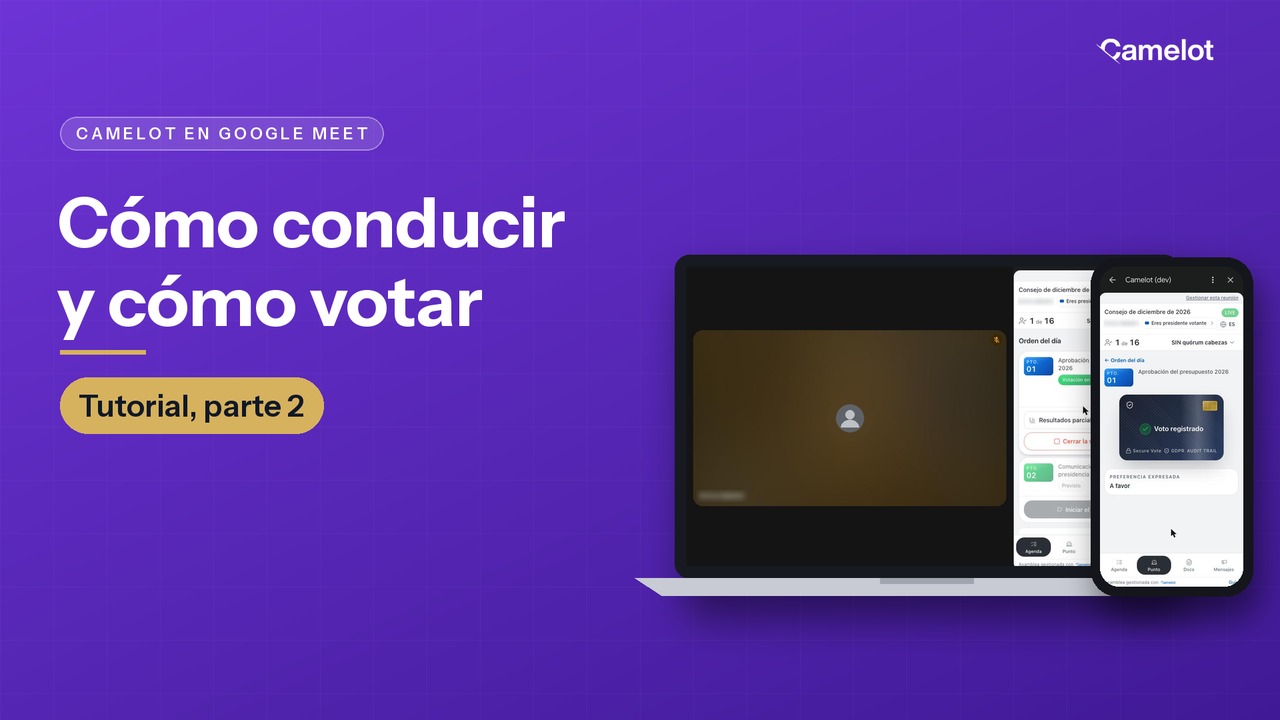
Los votantes ven la pregunta en el panel. Debajo de la pregunta, en Instrucciones de voto, encuentran cómo votar. Eligen su respuesta, hacen clic en Confirma el voto, y el recibo confirma que el voto ha quedado registrado. Quien participa desde el teléfono entra en Meet desde la aplicación y vota desde el enlace personal que recibió por correo, con la misma papeleta.
Durante la votación, quien conduce ve cuántas personas han votado y, abriendo Resultados parciales, cómo va cada respuesta. Con Cerrar la votación la votación se cierra, los votos que aún no se han emitido ya no se aceptan, y el resultado aparece en el panel.
Durante la reunión, en la pestaña Mensajes, quien conduce encuentra las comunicaciones formales de los participantes, registradas con fecha y hora, y en la pestaña Docs están los documentos. Si hace falta, con Nueva pregunta en la pestaña Agenda se puede añadir una pregunta mientras la reunión está en curso.
Cuando se han tratado los puntos, quien conduce hace clic en Cerrar los trabajos. La asamblea se declara concluida y el acta se finaliza, mientras que la reunión de Google Meet sigue abierta hasta que la cierran el anfitrión o los participantes.
Quien creó la votación lo encuentra todo en Camelot Studio, en la sección Resultados y acta. Están la participación, el resultado de cada pregunta y el acta numerada, con la apertura y el cierre de los trabajos, los cargos y las presencias, para descargar en PDF.
Más abajo, con Informe completo de resultados descargas el informe, con Detalle Excel descargas todos los datos, y con Proyectar resultados abres la presentación de los resultados, para mostrarla a los participantes o compartirla. La asamblea concluida queda en el archivo de la organización.
¿Tu reunión ya está en Google Meet?
Te mostramos Camelot dentro de Google Meet con tu caso, con las reglas de tu organización.