

Cómo conducir la reunión y votar dentro de Google Meet
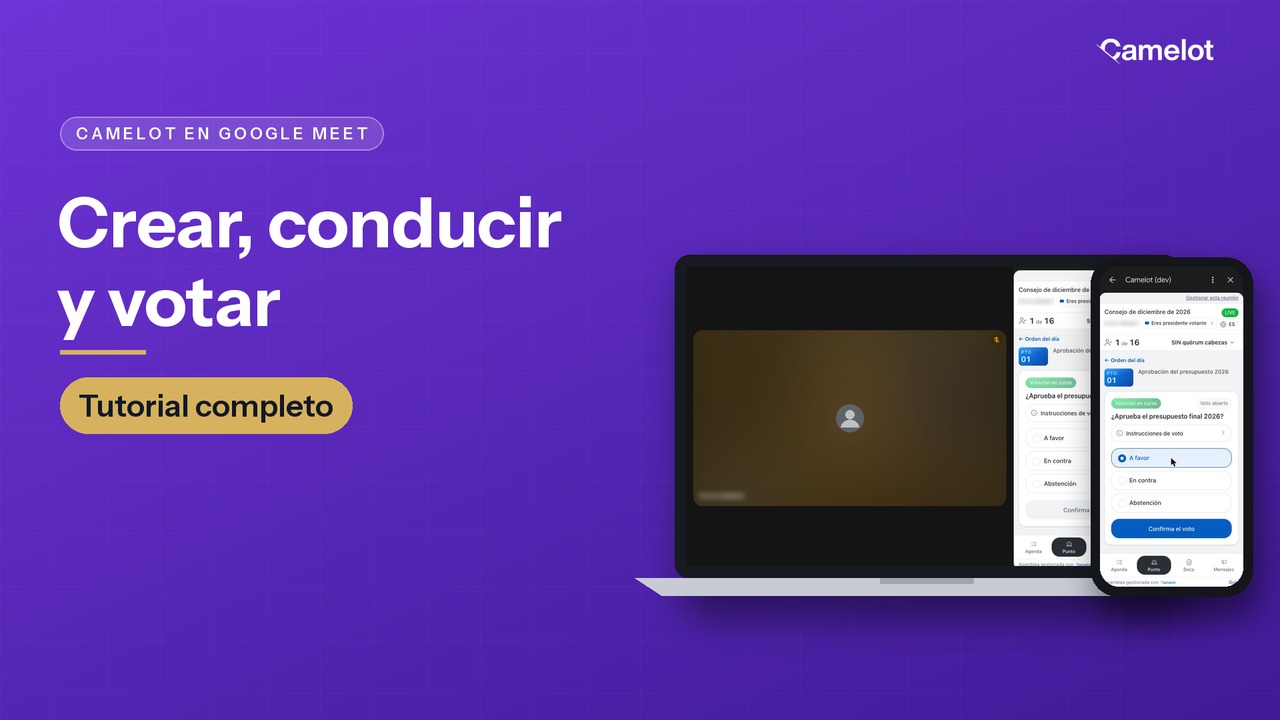
Cómo se conduce la reunión y cómo se vota en el panel de Camelot dentro de Google Meet, hasta el acta, el informe y la proyección de los resultados.
Duración 4:04
Capítulos del vídeo
- 0:00El correo de invitación
- 0:22Entrar en el panel de Camelot
- 0:46El rol de quien conduce
- 1:04Presencias y quórum
- 1:22Iniciar el acta
- 1:42Debate, apertura de la votación y voto
- 2:20Resultados parciales, cierre y resultado
- 2:38Mensajes, documentos y nuevas preguntas
- 2:59Cerrar los trabajos
- 3:16Resultados y acta
- 3:37Informe y proyección de los resultados
Preguntas frecuentes
¿Hay que instalar una aplicación?
+
No. Camelot se abre dentro de Google Meet como complemento. La primera vez se instala desde Google Workspace Marketplace (https://workspace.google.com/marketplace/app/camelot/186306609619), o lo instala para todos el administrador de la cuenta de Google.
¿Cómo se identifican los participantes?
+
Cada participante entra en el panel de Camelot con su propia cuenta de Google, una sola vez para toda la reunión. Por eso el correo del padrón debe ser la cuenta de Google con la que entra en la reunión.
¿Se puede votar desde el teléfono?
+
Sí. Quien participa desde el teléfono entra en Meet desde la aplicación y vota desde el enlace personal que recibió por correo, con la misma papeleta.
¿Qué se obtiene al final?
+
El acta numerada con la apertura y el cierre de los trabajos, los cargos y las presencias, para descargar en PDF, el informe completo de resultados, los datos en Excel y la presentación de los resultados para proyectar o compartir.
Transcripción del vídeo
+
Cada participante recibe un correo con el nombre de la organización, el título de la asamblea, la fecha y la hora, y el botón para entrar. El correo es igual para todos. El rol de cada persona, Presidente, Secretario, Asistente o Votante, aparece cuando entra en el panel de Camelot.
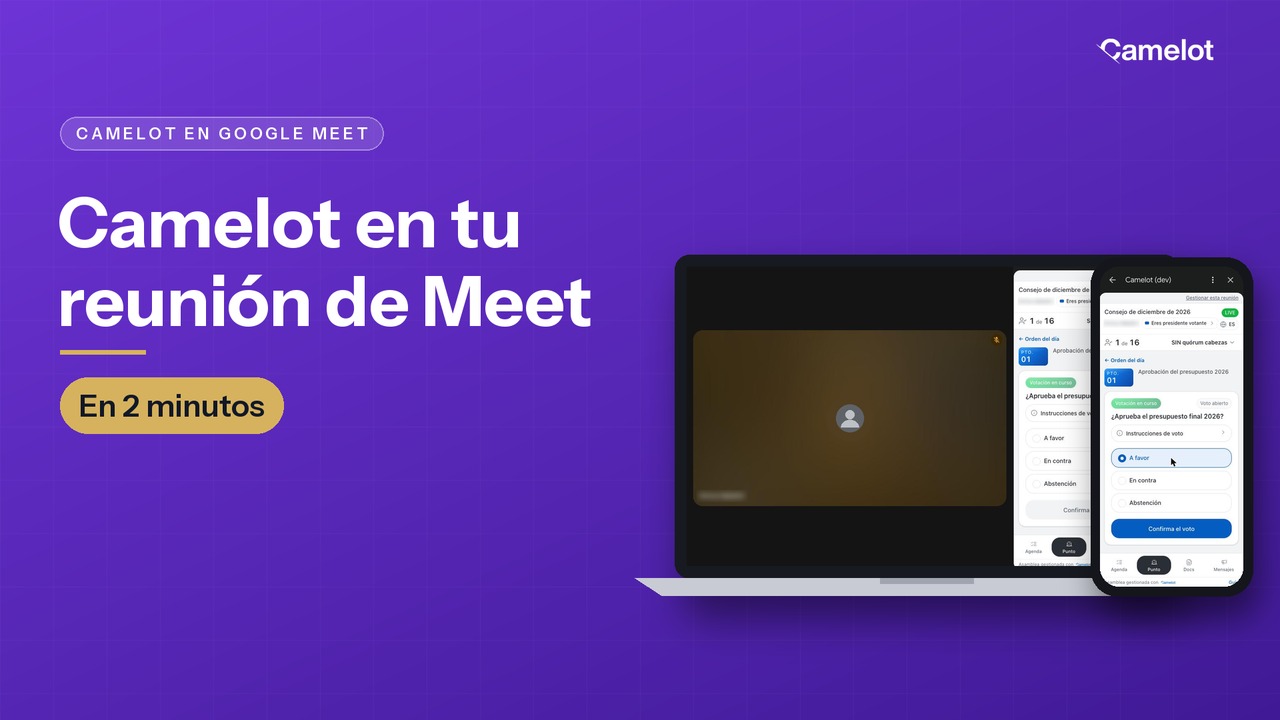
A la hora prevista, todos entran en la reunión de Google Meet. Abajo a la derecha abres Herramientas de la reunión, después Complementos, y eliges Camelot. La primera vez lo instalas desde el Marketplace, o lo instala para todos el administrador de la cuenta de Google. En el panel haces clic en Continuar con Google y quedas identificado para toda la reunión.
Quien conduce la reunión ve su rol arriba. Al hacer clic se abre la lista de lo que puede hacer, es decir, abrir y cerrar los debates y las votaciones, añadir puntos y preguntas y, si tiene un rol con voto, votar.
Debajo del título está el número de presentes sobre el total de personas con derecho a voto y, al lado, el estado del quórum. Si el quórum no se alcanza, lo ves aquí y en el recuadro de abajo, y con Ver los números encuentras el detalle de presentes y ausentes.
Con Iniciar el acta se abren oficialmente los trabajos de la asamblea, y desde ese momento las presencias y las votaciones quedan registradas. Si el quórum no se alcanza, Camelot lo indica, pero la decisión de empezar es de quien preside y queda registrada en el acta.
En el primer punto del orden del día, quien conduce hace clic en Iniciar el debate. Cuando llega el momento de votar, en la pestaña Agenda, hace clic en Abrir la votación.
Los votantes ven la pregunta en el panel. Debajo de la pregunta, en Instrucciones de voto, encuentran cómo votar. Eligen su respuesta, hacen clic en Confirma el voto, y el recibo confirma que el voto ha quedado registrado. Quien participa desde el teléfono entra en Meet desde la aplicación y vota desde el enlace personal que recibió por correo, con la misma papeleta.
Durante la votación, quien conduce ve cuántas personas han votado y, abriendo Resultados parciales, cómo va cada respuesta. Con Cerrar la votación la votación se cierra, los votos que aún no se han emitido ya no se aceptan, y el resultado aparece en el panel.
Durante la reunión, en la pestaña Mensajes, quien conduce encuentra las comunicaciones formales de los participantes, registradas con fecha y hora, y en la pestaña Docs están los documentos. Si hace falta, con Nueva pregunta en la pestaña Agenda se puede añadir una pregunta mientras la reunión está en curso.
Cuando se han tratado los puntos, quien conduce hace clic en Cerrar los trabajos. La asamblea se declara concluida y el acta se finaliza, mientras que la reunión de Google Meet sigue abierta hasta que la cierran el anfitrión o los participantes.
Quien creó la votación lo encuentra todo en Camelot Studio, en la sección Resultados y acta. Están la participación, el resultado de cada pregunta y el acta numerada, con la apertura y el cierre de los trabajos, los cargos y las presencias, para descargar en PDF.
Más abajo, con Informe completo de resultados descargas el informe, con Detalle Excel descargas todos los datos, y con Proyectar resultados abres la presentación de los resultados, para mostrarla a los participantes o compartirla. La asamblea concluida queda en el archivo de la organización.
¿Tu reunión ya está en Google Meet?
Te mostramos Camelot dentro de Google Meet con tu caso, con las reglas de tu organización.