

Come si raccolgono online candidature e liste per un'elezione
Con la raccolta candidature di Camelot un ente raccoglie online candidature, liste e sottoscrizioni per un organo da eleggere, prima del voto. Si crea in sei passi dallo Studio. Chi si candida entra con un link personale, senza creare un account, e la Commissione elettorale valida e conferma l'elenco.
La raccolta candidature è disponibile con licenza o su richiesta.
Capitoli del video
- 0:00Introduzione e da dove si parte
- 0:12Passo 1, organo e accesso
- 0:43Passo 2, percorso e fasi
- 1:01Passo 3, la candidatura
- 1:30Passo 4, sottoscrizioni
- 1:41Passo 5, Commissione elettorale
- 2:03Passo 6, riepilogo e creazione
- 2:17Pannello di gestione, elenchi
- 2:28Inviti e pubblicazione
- 2:45Pagina pubblica e invito ai candidati
- 3:03Candidature, conferma e disponibilità
Passo passo
- 1
Da dove si parte
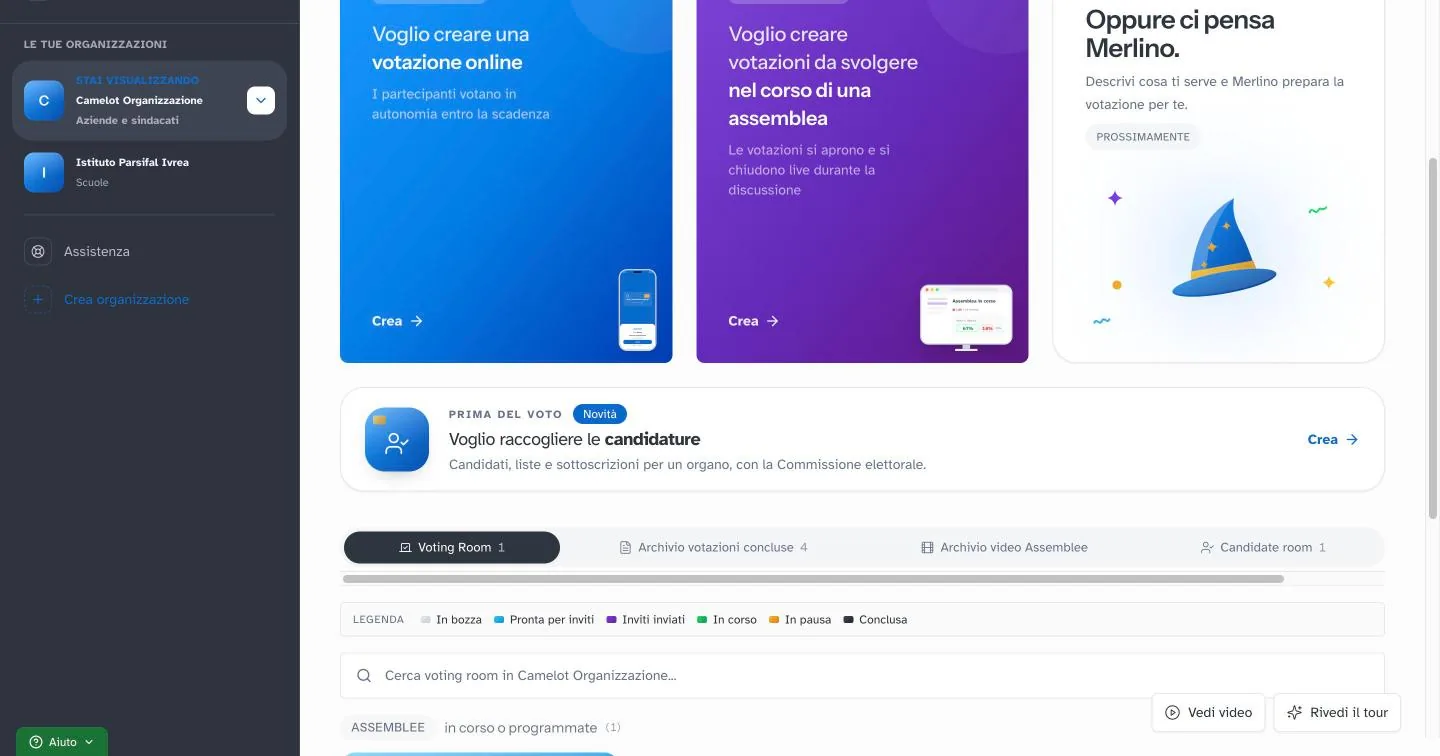
Dalla dashboard dell'organizzazione si apre la card «Voglio raccogliere le candidature» e si preme Crea.
- 2
Organo e accesso
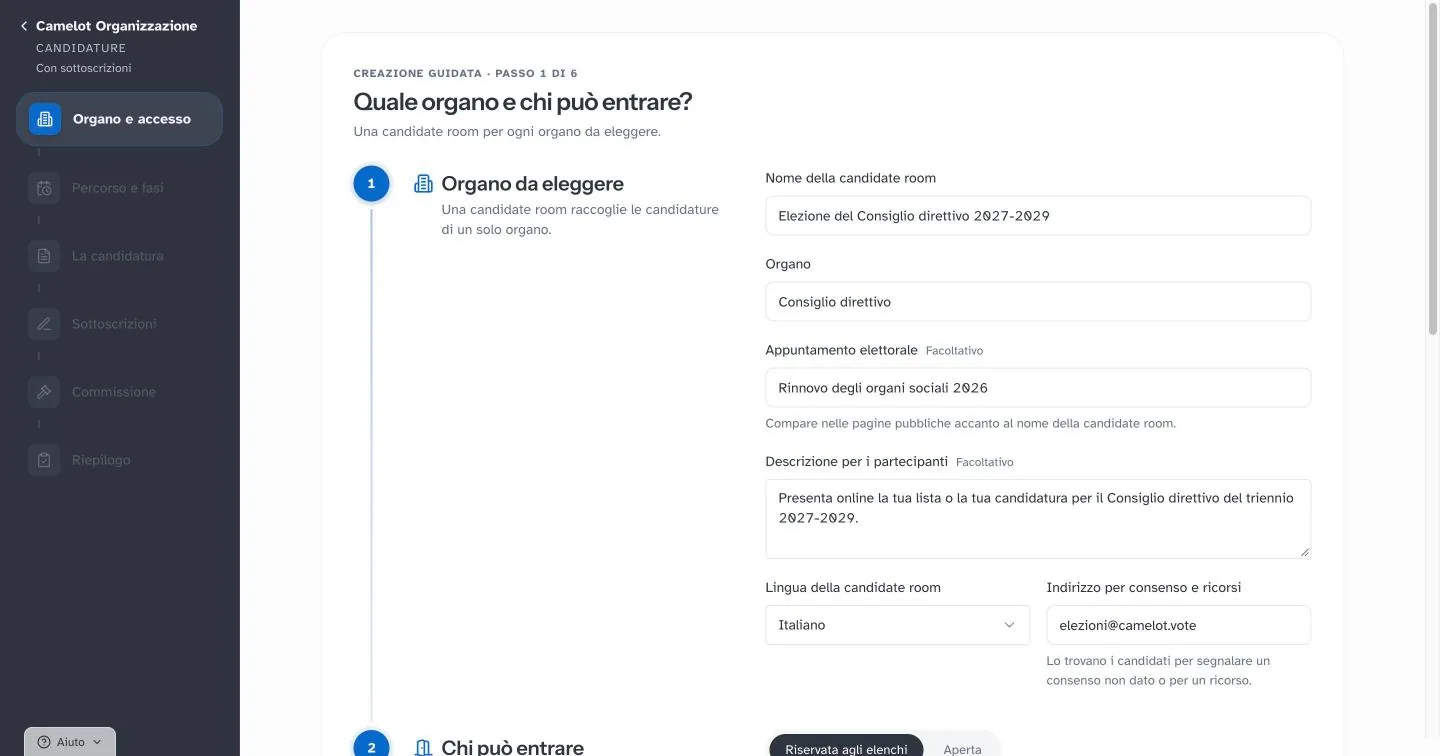
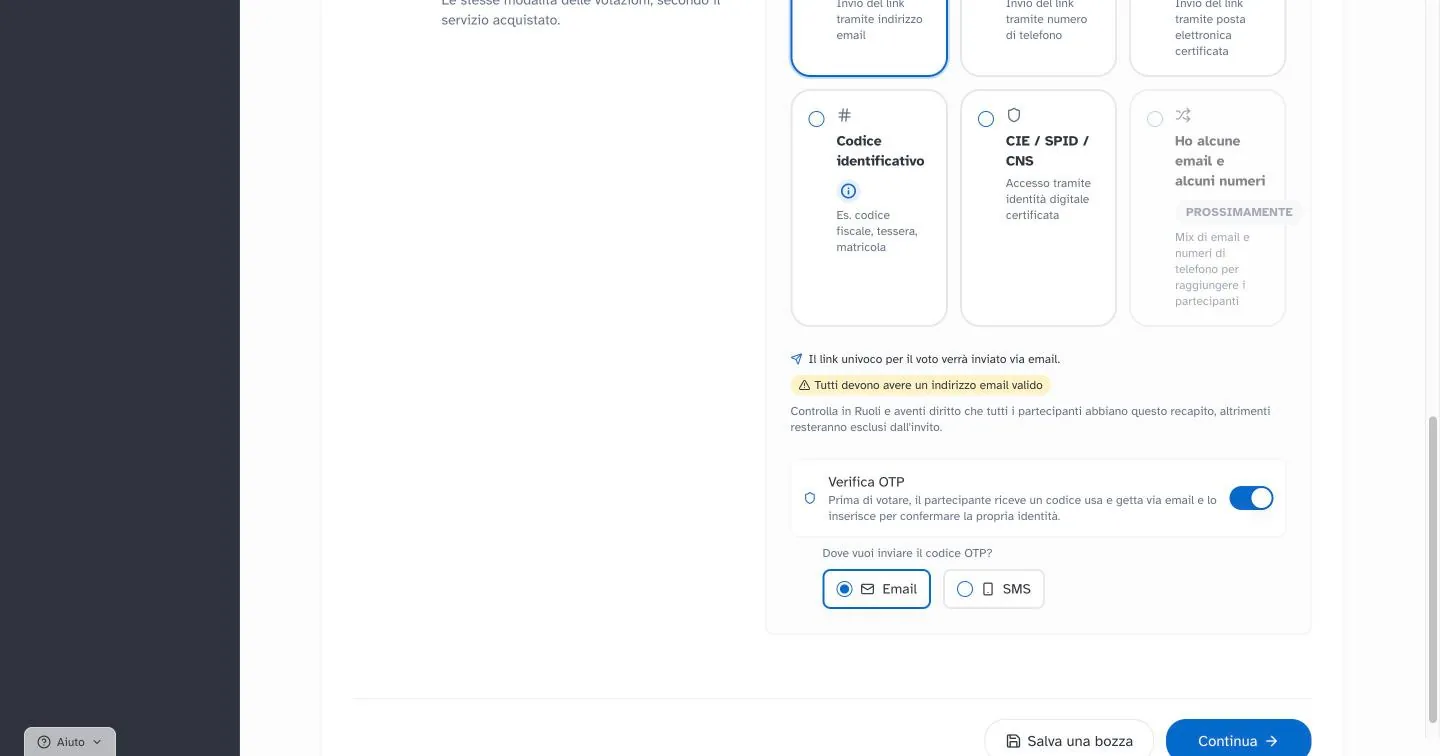
Nome della candidate room, organo da eleggere, appuntamento elettorale e chi può entrare. Ogni candidate room raccoglie le candidature di un solo organo. Il link personale arriva via email, con un codice di conferma se si attiva la verifica.
- 3
Percorso e fasi
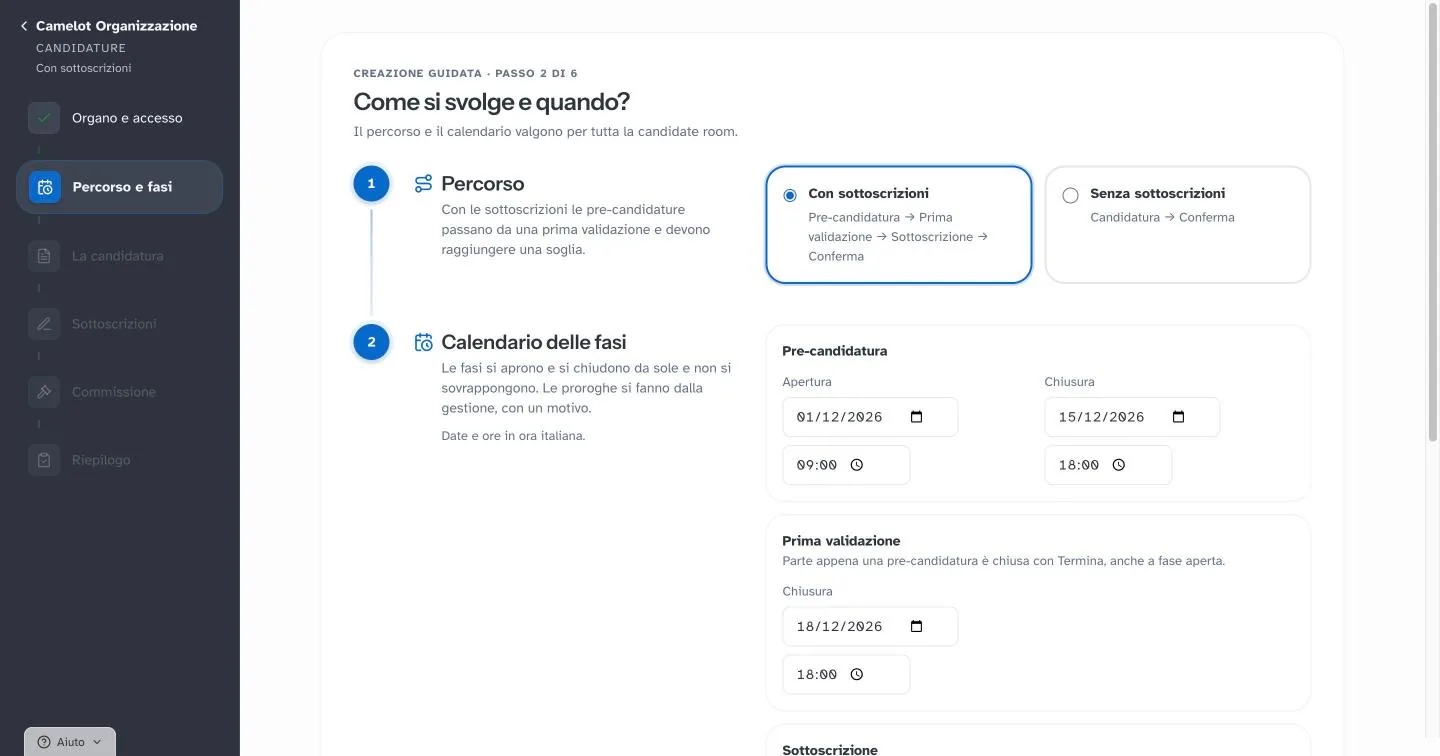
Si sceglie il percorso, con o senza sottoscrizioni, e si fissano data e ora di ogni fase. Le fasi si aprono e si chiudono da sole.
- 4
La candidatura
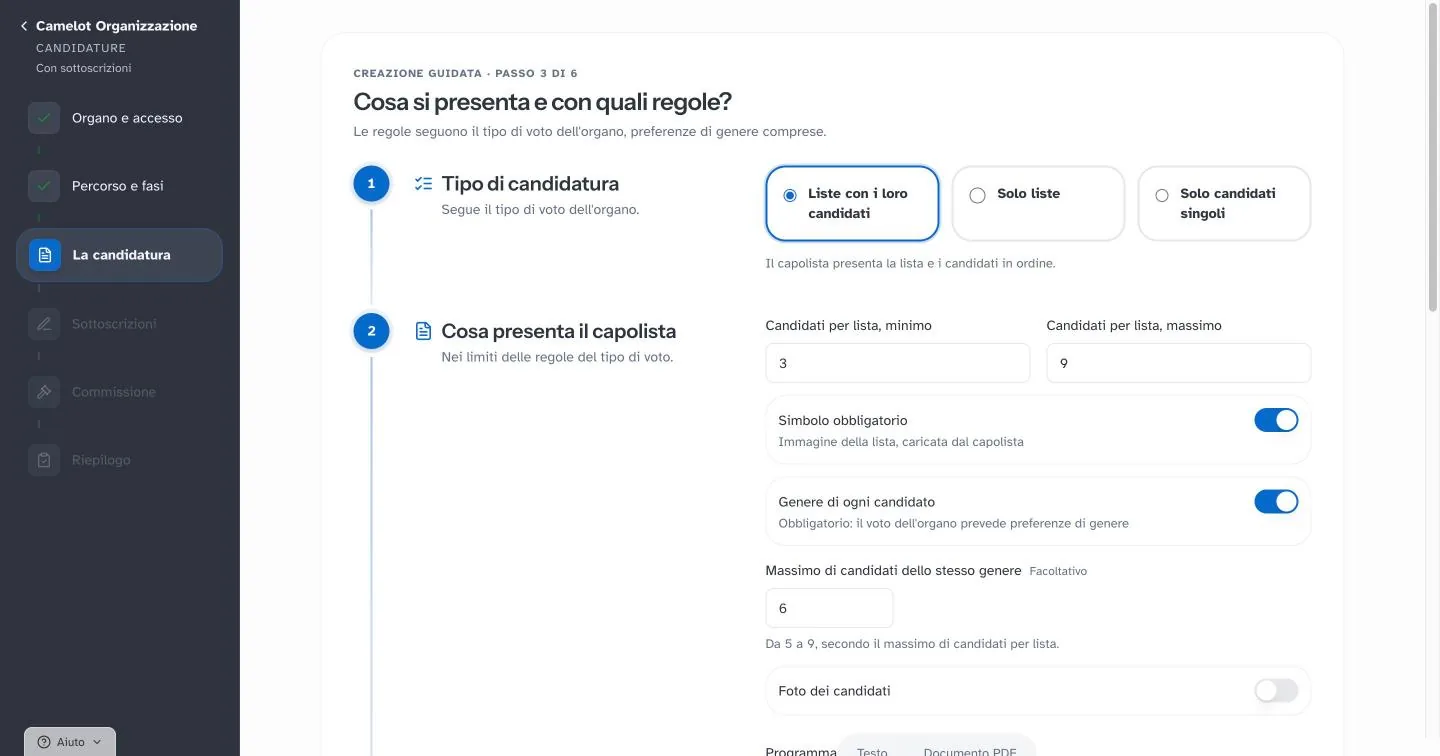
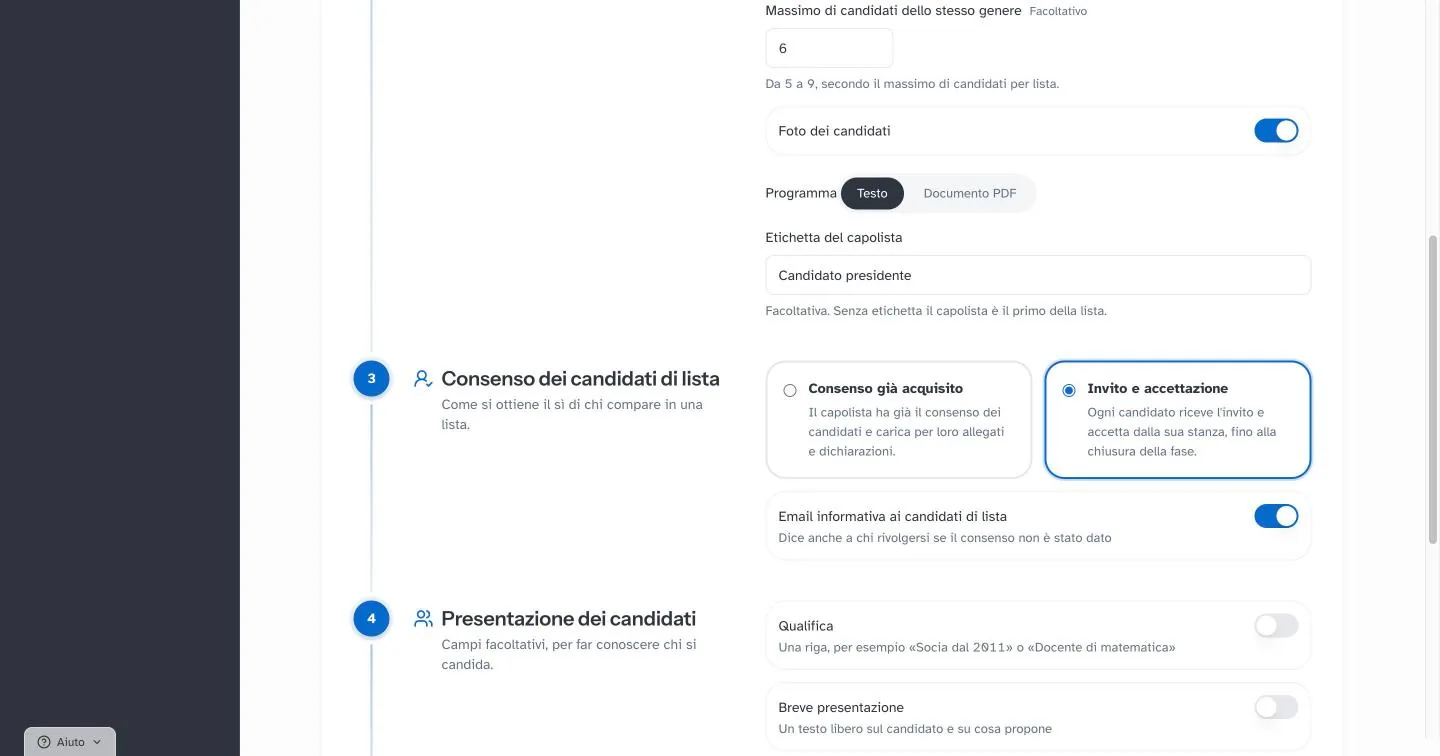
Liste con candidati, solo liste o solo candidati singoli. Minimo e massimo di candidati, quota di genere, simbolo, foto, programma, qualifica e breve presentazione.
- 5
Sottoscrizioni
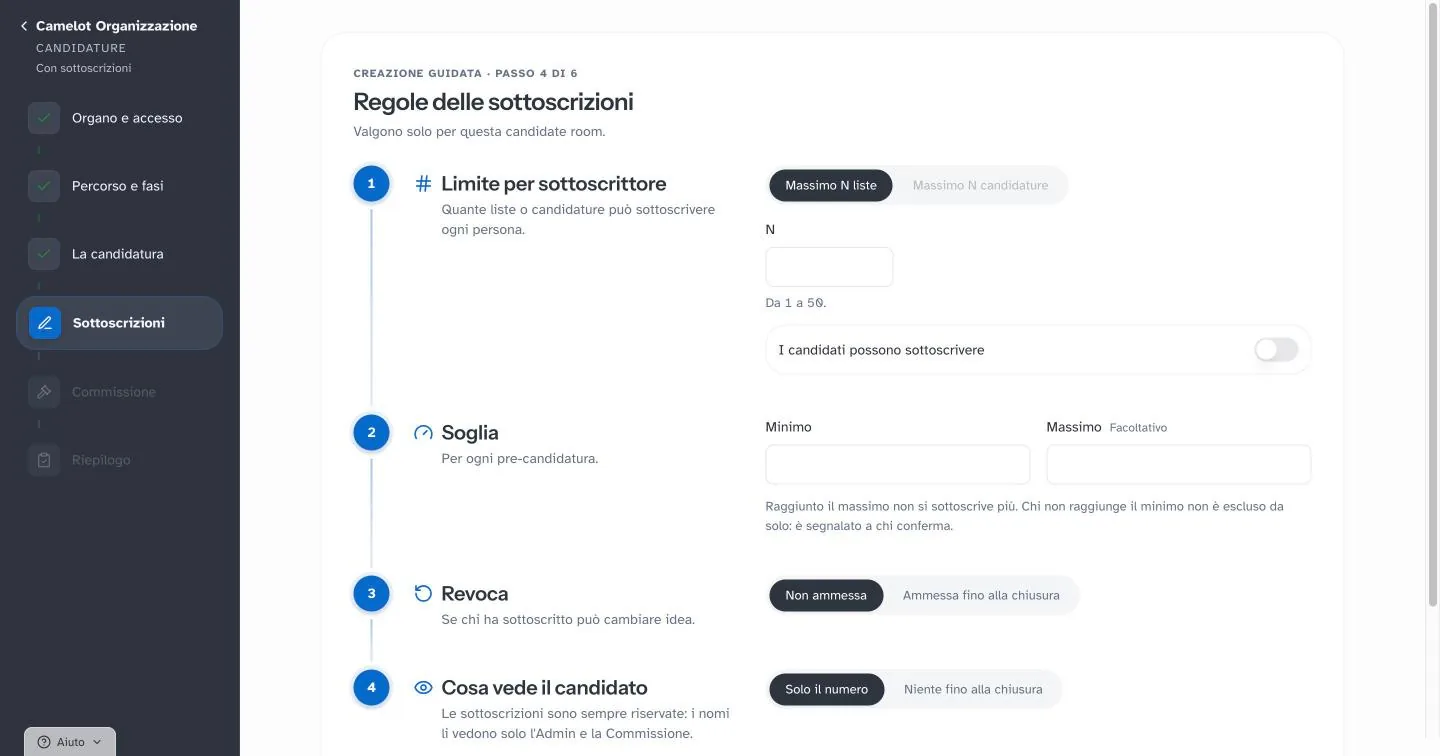
Quante liste può sostenere ogni persona, soglia minima e massima. I nomi di chi sottoscrive restano riservati.
- 6
Commissione elettorale
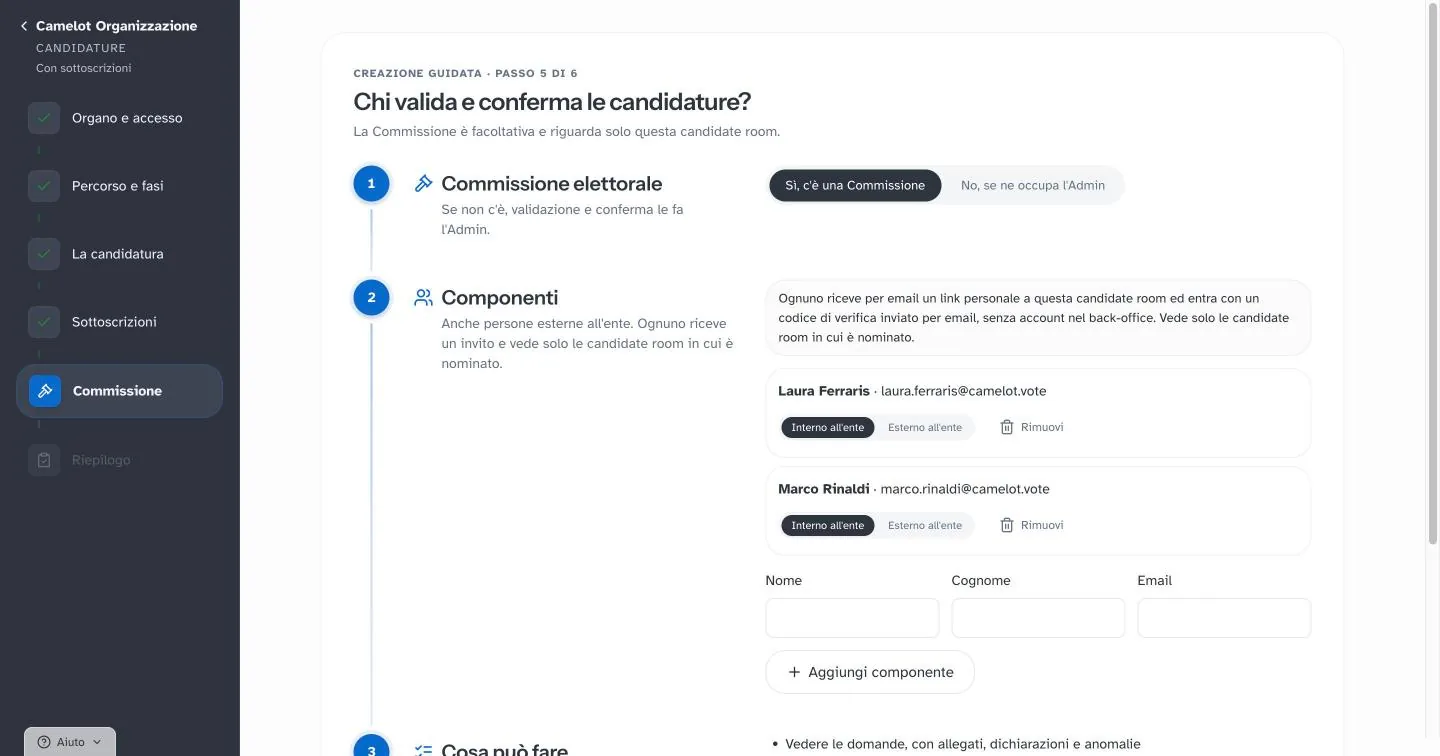
Facoltativa, anche con componenti esterni all'ente. Ognuno entra con link e codice via email, senza account. Valida le candidature, conferma l'elenco e scarica i verbali.
- 7
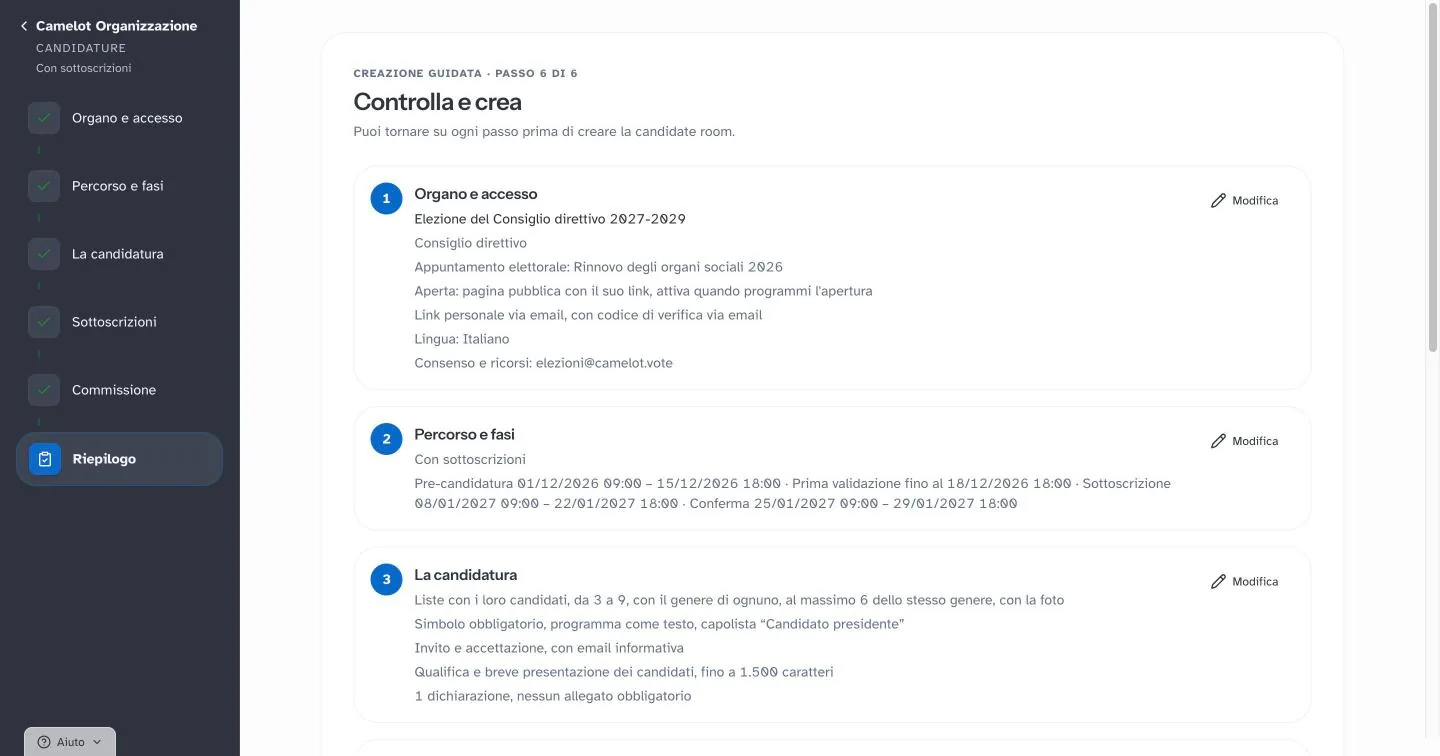
Riepilogo e creazione
Si decide quando il candidato vede l'esito e si crea la candidate room.
- 8
Elenchi
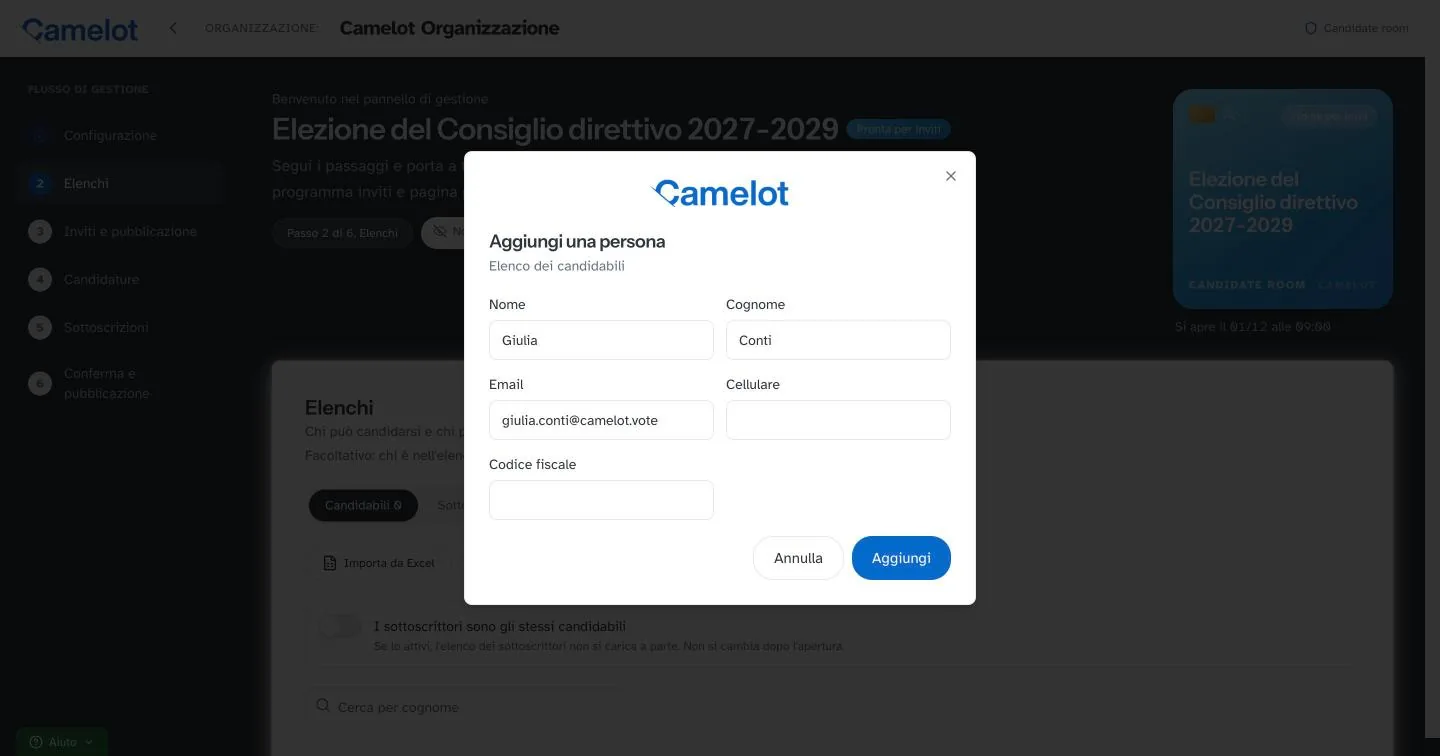
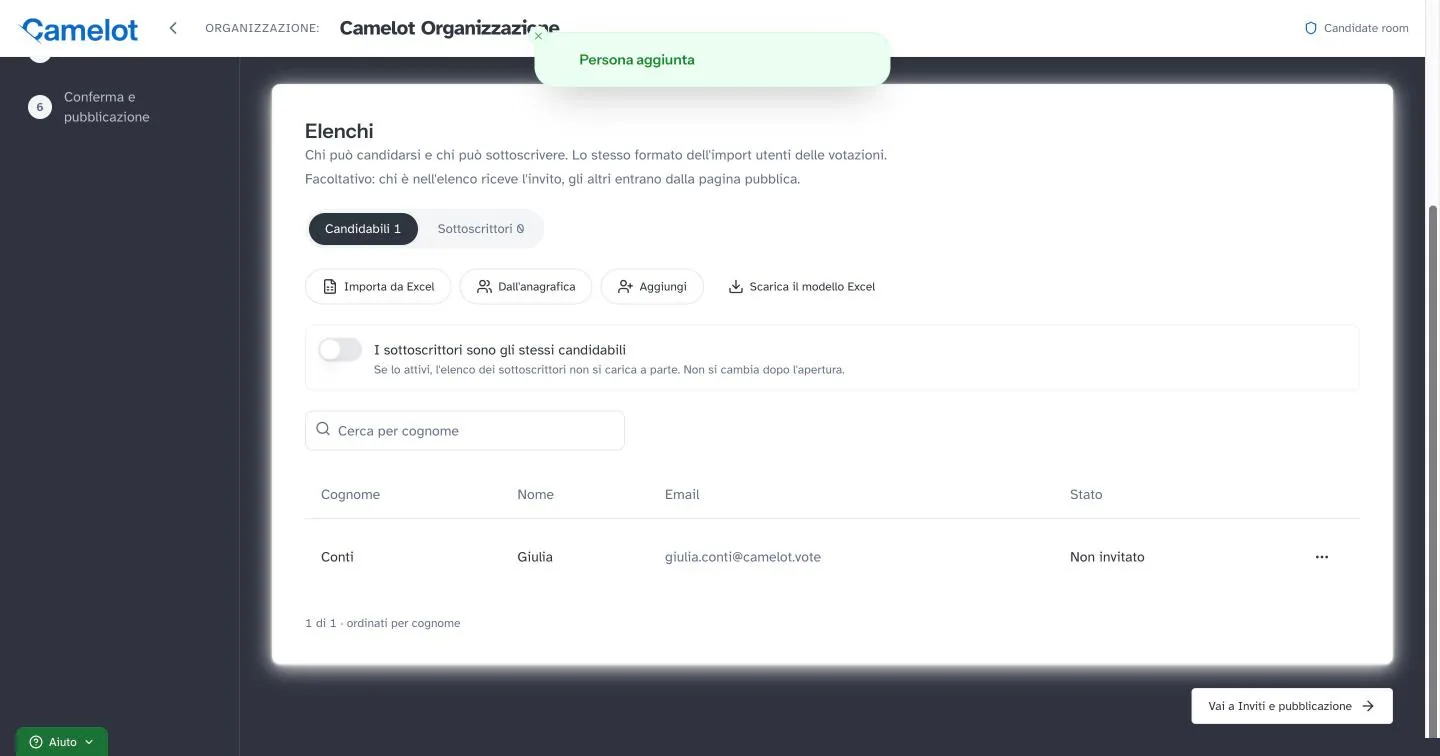
Chi può candidarsi e chi può sottoscrivere, da Excel, dall'anagrafica o una persona alla volta.
- 9
Inviti e pubblicazione
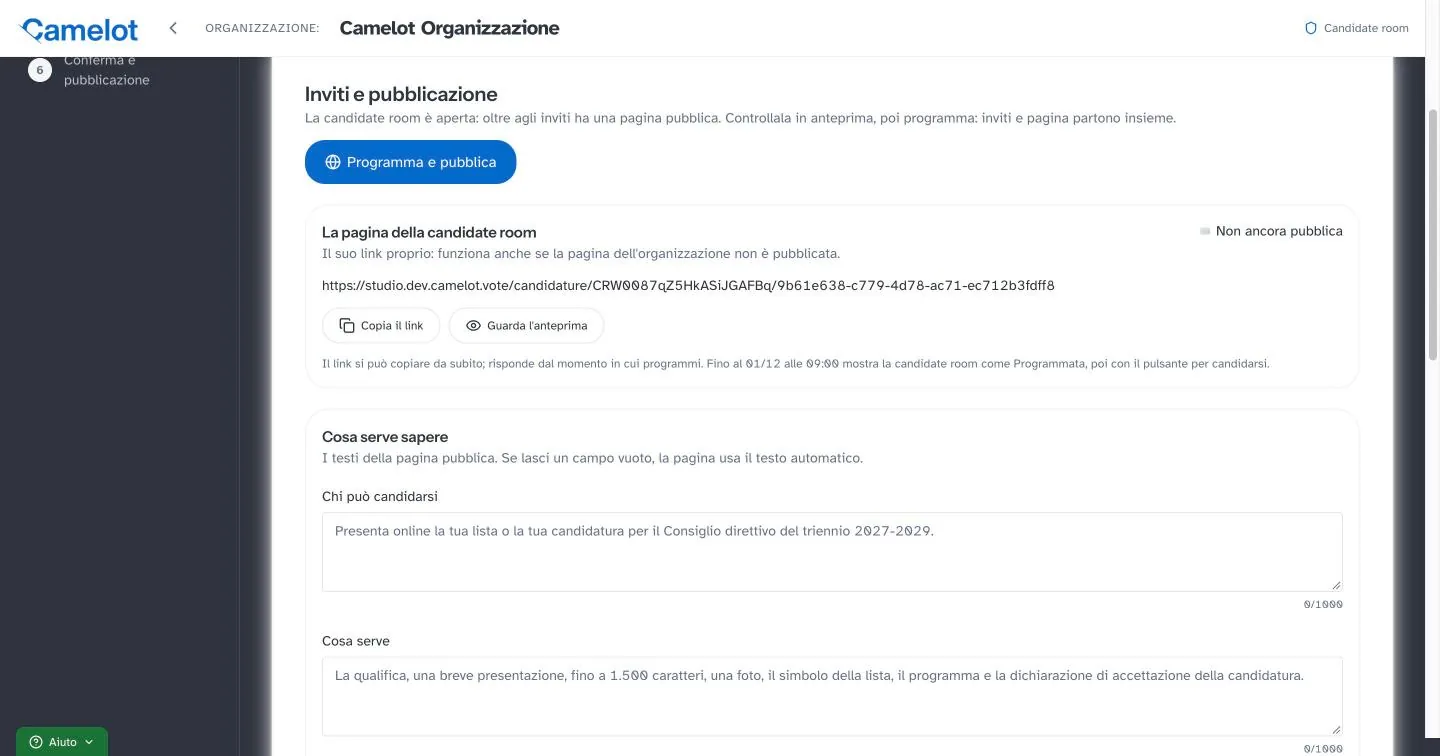
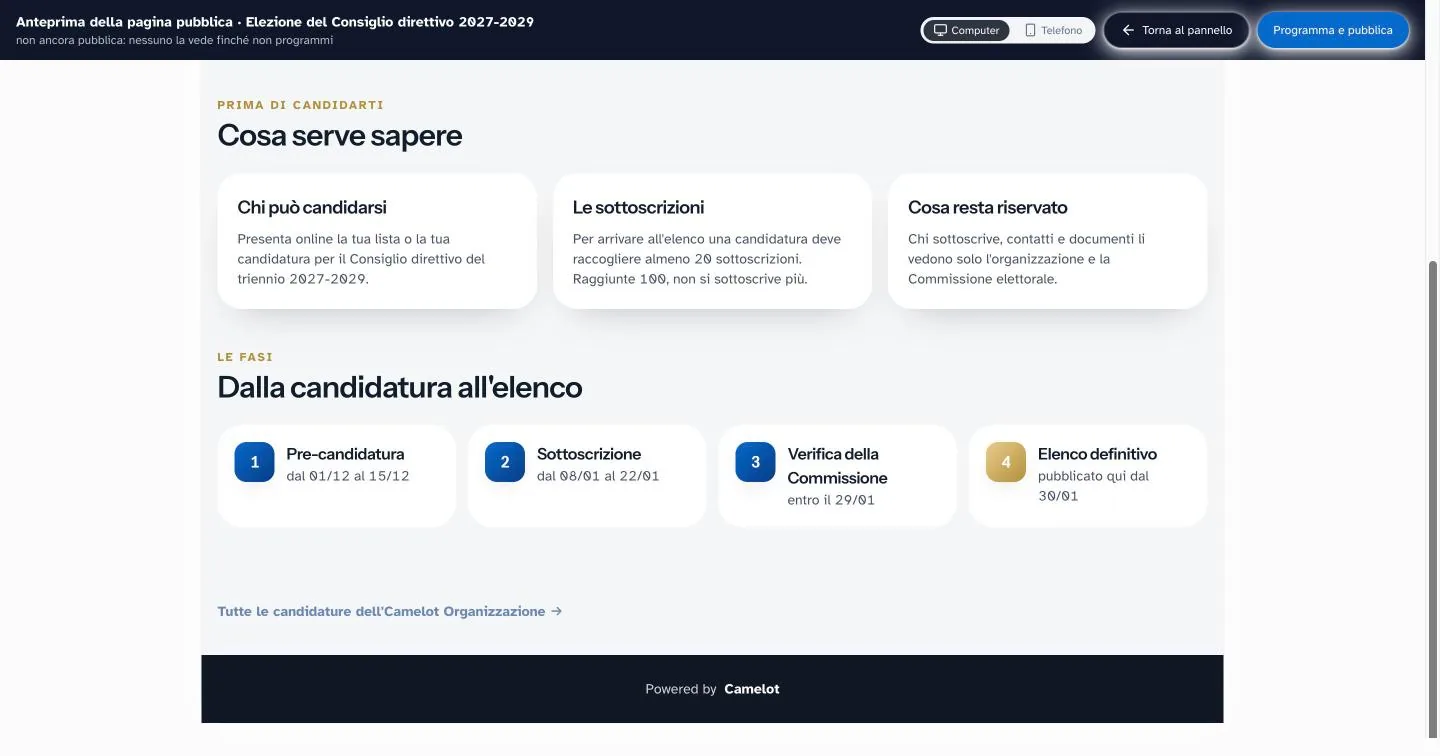
Anteprima della pagina pubblica da computer e da telefono, poi Programma e pubblica. Inviti e pagina partono insieme.
- 10
Pagina pubblica e invito
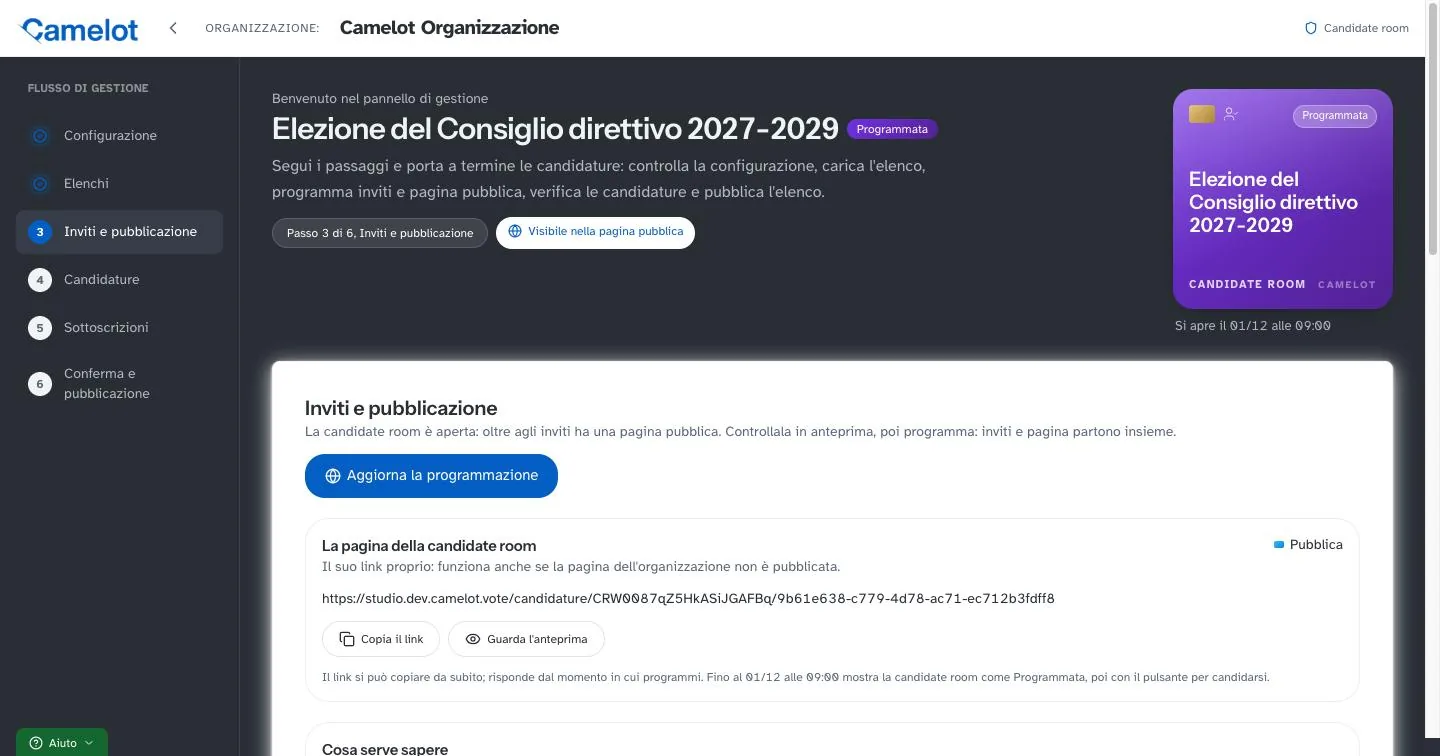
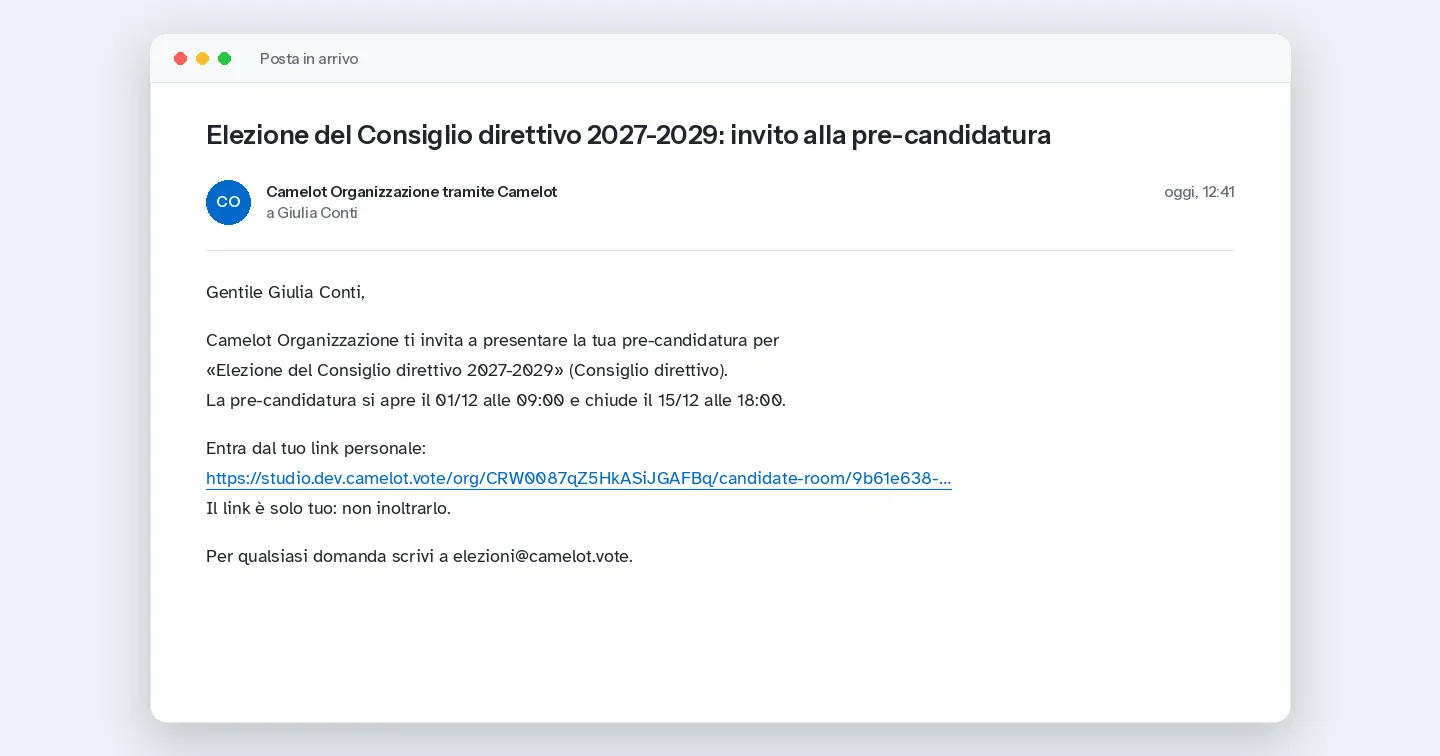
La pagina è online e il pulsante per candidarsi compare all'apertura della prima fase. Chi è in elenco riceve l'invito con il suo link personale.
- 11
Candidature e conferma
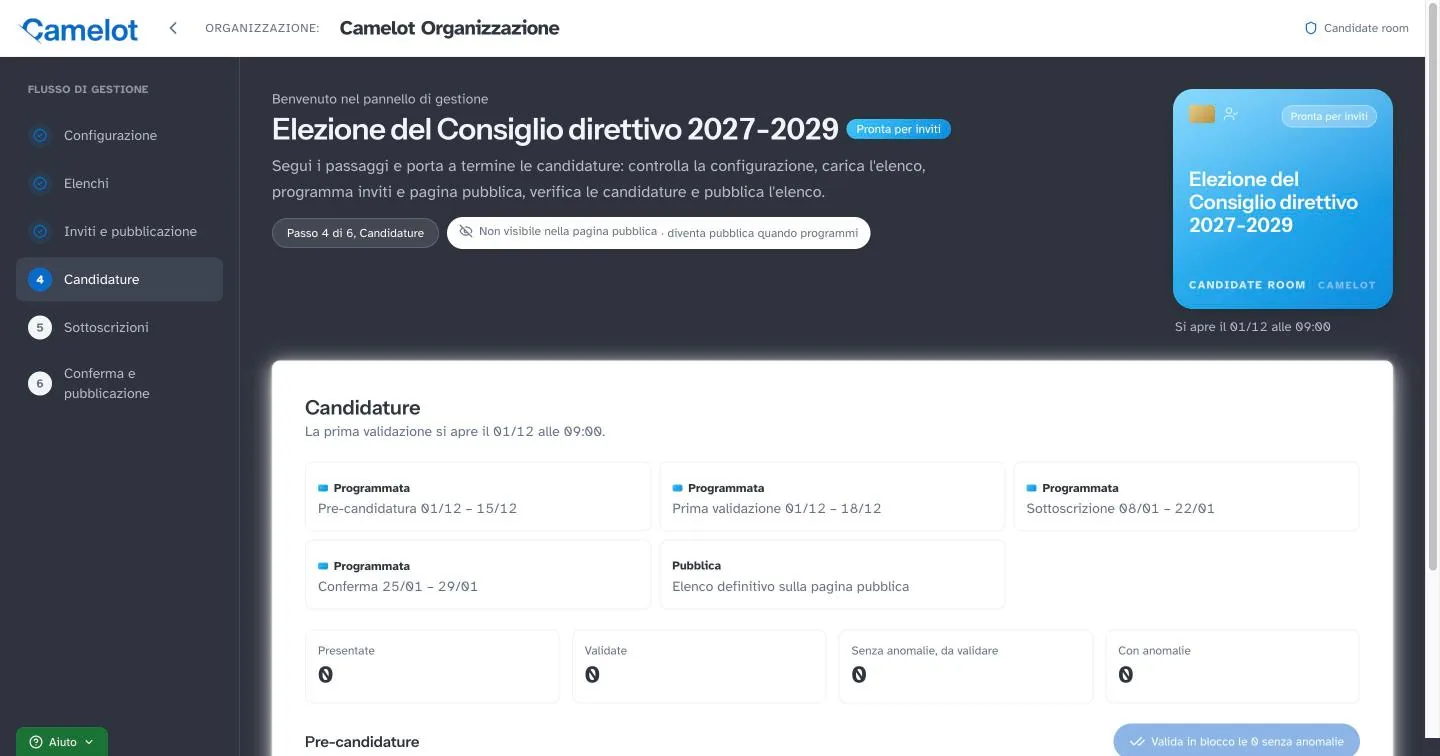
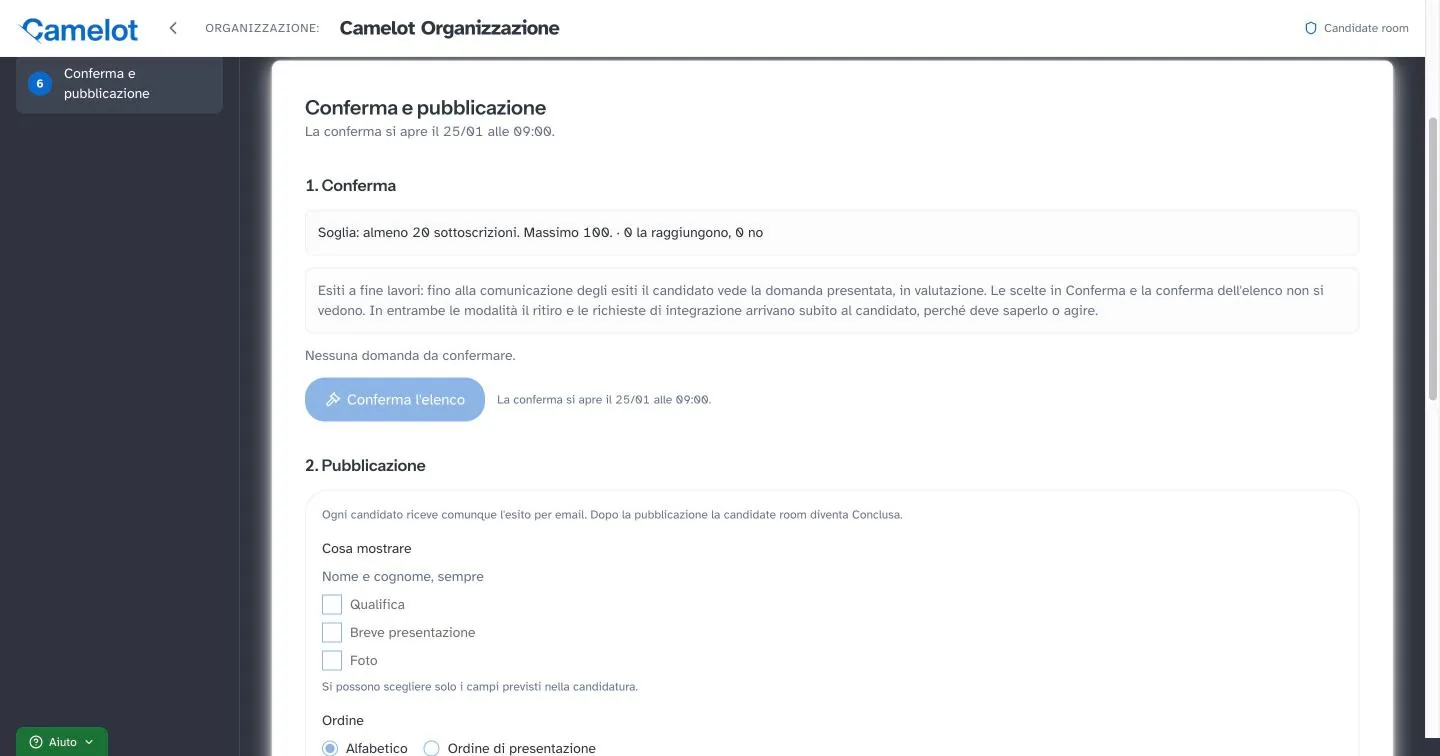
Si seguono e si validano le candidature, anche in blocco, poi si conferma l'elenco e si sceglie cosa pubblicare.
Domande frequenti
No. Entra con il link personale ricevuto per email e un codice, oppure con SPID, CIE o CNS se la licenza lo prevede.
No. Se non c'è, valida e conferma l'amministratore dell'ente.
Solo l'ente e la Commissione. Nella pagina pubblica non compaiono mai.
Ogni candidate room riguarda un solo organo, per più organi se ne crea una per ciascuno.
Dopo la conferma si scarica l'export e si importa ogni lista nella votazione.
È disponibile con licenza o su richiesta. Scrivici per sapere se è compresa nella tua.
Trascrizione del video
+
Vediamo come si crea una raccolta di candidature con Camelot.
Dalla dashboard della tua organizzazione scorri fino alla card "Voglio raccogliere le candidature" e premi Crea.
Si apre la creazione guidata, in sei passi. Nel primo scrivi il nome della candidate room e indichi l'organo da eleggere: ogni candidate room raccoglie le candidature di un solo organo. Aggiungi l'appuntamento elettorale, una breve descrizione e l'indirizzo a cui i candidati possono scrivere. Poi scegli chi può entrare. Con "Aperta" ci si candida anche dalla pagina pubblica, non solo su invito. Il link personale arriva via email e, se attivi la verifica, anche un codice di conferma.
Premi Continua. Nel secondo passo scegli il percorso con le sottoscrizioni e imposti data e ora di ogni fase: la pre-candidatura, la prima validazione, la sottoscrizione e la conferma dell'elenco. Le fasi si aprono e si chiudono da sole, senza sovrapporsi.
Nel terzo passo decidi cosa si presenta. Qui scegliamo liste con i loro candidati, da tre a nove per lista. Rendiamo obbligatorio il simbolo, chiediamo il genere di ogni candidato, con un massimo di sei dello stesso genere, e la foto. Il programma si scrive come testo e il capolista ha la sua etichetta. Con invito e accettazione, ogni candidato conferma dalla propria stanza. Qualifica e breve presentazione aiutano a conoscere chi si candida.
Nel quarto passo fissi le regole delle sottoscrizioni: quante liste può sostenere ogni persona e la soglia minima e massima. I nomi di chi sottoscrive restano riservati.
Nel quinto passo nomini la Commissione elettorale. Scrivi nome, cognome ed email di ogni componente e premi Aggiungi. Puoi nominare anche persone esterne all'ente. Ognuno entra con un link e un codice via email, senza creare un account. La Commissione valida le candidature, conferma l'elenco e scarica i verbali.
Il riepilogo mostra tutte le scelte. Decidi quando il candidato vede l'esito, poi premi Crea la candidate room.
La candidate room è pronta per gli inviti e si apre il pannello di gestione.
In Elenchi carichi, se vuoi, chi può candidarsi e chi può sottoscrivere: da Excel, dall'anagrafica o una persona alla volta. Chi è in elenco riceverà l'invito.
In Inviti e pubblicazione trovi il link della pagina pubblica. Guarda l'anteprima, da computer o da telefono: è la pagina che vedranno i candidati, con le regole e le date delle fasi. Quando è tutto pronto, premi Programma e pubblica: inviti e pagina partono insieme.
Da questo momento la pagina pubblica è online. Il pulsante per candidarsi compare all'apertura della prima fase.
Chi è nell'elenco riceve l'invito per email, con il suo link personale. Dal link entra nella propria stanza e presenta la candidatura, senza creare un account.
Dopo l'apertura segui le candidature e validale, anche in blocco. Alla fine confermi l'elenco e scegli cosa pubblicare.
La raccolta di candidature e liste è disponibile con licenza o su richiesta. Scopri di più su camelot.vote.
Devi rinnovare un organo?
Ti mostriamo la raccolta candidature sul tuo caso e verifichiamo se è compresa nella tua licenza.